줄바꿈 제거 · 공백 정리 — PDF에서 복사한 글의 깨진 줄바꿈까지
PDF에서 복사해 문장 중간마다 끊긴 줄바꿈을 문단은 살린 채 이어 붙여요. 연속 공백, 줄 앞뒤 공백, 빈 줄, 탭, 전각 공백·NBSP, 제로폭 같은 보이지 않는 문자를 정리하고, 줄바꿈(엔터)을 모두 지워 한 줄로도 만들어요. 입력한 글은 저장하지 않습니다.
세부 옵션 빈 줄 · 공백 · 보이지 않는 문자 · 하이픈
| 정리 전후 | 전 | 후 | 차이 |
|---|---|---|---|
| 글자(공백 포함) | 0 | 0 | 0 |
| 글자(공백 제외) | 0 | 0 | 0 |
| 줄 | 0 | 0 | 0 |
| 보이지 않는 문자 | 0 | 0 | 0 |
글을 붙여 넣으면 바로 정리돼요. 「예시 넣기」로 PDF에서 복사한 글이 어떻게 바뀌는지 먼저 볼 수 있어요.
입력한 글은 서버로 전송하지 않고, 저장하지도 않습니다. 지금 쓰는 브라우저 안에서만 정리해요.
정리 전후 대조 (10가지 예시)
↵는 줄바꿈, ·는 줄 끝 공백, 회색 칸은 눈에 보이지 않는 문자(NBSP·전각 공백·제로폭·BOM·탭)를 표시한 거예요. 사이트를 만들 때마다 아래 예시를 다시 정리해 결과가 같은지 자동으로 확인해요.
1. PDF 한글 문단 PDF 깨진 줄바꿈 복구
문장 중간 줄바꿈은 붙이고, 마침표로 끝난 줄과 빈 줄(3줄 → 1줄)은 문단 경계로 남김
개인정보 처리방침은 이용자의 개인정보를↵
어떻게 수집하고 이용하는지 설명합니다.↵
이 문서는 2026년 11월부터↵
적용됩니다.↵
↵
↵
↵
두 번째 문단은 여기서↵
시작합니다.
개인정보 처리방침은 이용자의 개인정보를 어떻게 수집하고 이용하는지 설명합니다.↵
이 문서는 2026년 11월부터 적용됩니다.↵
↵
두 번째 문단은 여기서 시작합니다.
2. PDF 영문 하이픈 줄바꿈 PDF 깨진 줄바꿈 복구
infor-|mation처럼 줄 끝 하이픈으로 끊긴 단어를 합치고, 마침표로 끝난 줄은 남김
Reading speed varies with the type of infor-↵
mation and the reader's purpose. Most↵
adults read silently at about 238 words↵
per minute.↵
↵
A second para-↵
graph follows here.
Reading speed varies with the type of information and the reader's purpose. Most adults read silently at about 238 words per minute.↵
↵
A second paragraph follows here.
3. PDF 한글 단어 중간 하이픈 PDF 깨진 줄바꿈 복구
데이터베이-|스 → 데이터베이스(하이픈 빼고 띄어쓰기 없이)
관계형 데이터베이-↵
스는 표 형태로 자료를 저장하고 SQL로↵
조회합니다.
관계형 데이터베이스는 표 형태로 자료를 저장하고 SQL로 조회합니다.
4. PDF 목록·번호 PDF 깨진 줄바꿈 복구
• 1) 같은 머리 기호로 시작하는 줄은 앞 줄과 붙이지 않고, 항목 안에서 끊긴 줄만 붙임
준비물은 다음과 같습니다:↵
• 신분증 사본↵
•탭통장 사본 1부와↵
재직 증명서↵
1) 온라인 접수↵
2) 방문 접수
준비물은 다음과 같습니다:↵
• 신분증 사본↵
• 통장 사본 1부와 재직 증명서↵
1) 온라인 접수↵
2) 방문 접수
5. PDF 빈 줄 없는 문단 PDF 깨진 줄바꿈 복구
빈 줄이 없어도 다른 줄보다 눈에 띄게 짧은 줄(폭의 60% 미만)은 문단 끝으로 봄
빈 줄 없이 문단이 이어지는 PDF는 줄 길이로 문단 끝을 찾아요. 첫↵
문단의 둘째 줄도 길이가 다른 줄과 비슷하게 이어지고 있어요 그래서↵
짧은 줄에서 끝나요↵
두 번째 문단은 바로 다음 줄에서 시작하지만 앞 줄이 짧아서 경계로↵
보고 줄바꿈을 남겨 둡니다
빈 줄 없이 문단이 이어지는 PDF는 줄 길이로 문단 끝을 찾아요. 첫 문단의 둘째 줄도 길이가 다른 줄과 비슷하게 이어지고 있어요 그래서 짧은 줄에서 끝나요↵
두 번째 문단은 바로 다음 줄에서 시작하지만 앞 줄이 짧아서 경계로 보고 줄바꿈을 남겨 둡니다
6. 글자 단위로 끊긴 PDF PDF 깨진 줄바꿈 복구 · 한글 띄어쓰기 없이
「한글 줄은 띄어쓰기 없이 붙이기」를 켜면 예시입니|다 → 예시입니다
이 문서는 글자 단위로 줄이 바뀌는 PDF에서 복사한 예시입니↵
다 단어 중간에서 끊겨도 붙여 줍니다
이 문서는 글자 단위로 줄이 바뀌는 PDF에서 복사한 예시입니다 단어 중간에서 끊겨도 붙여 줍니다
7. 특수 공백·보이지 않는 문자 줄바꿈 그대로
BOM·제로폭 공백 삭제, NBSP·전각 공백·탭 → 공백, 연속 공백 1칸, 줄 앞뒤 공백 삭제. 이모지를 묶는 제로폭 결합자는 남김
제로폭BOM 이름:탭홍길동 NBSPNBSP나이:전각30세·↵ ↵ ↵ ↵ 메모제로폭입니다 ·↵ 👨👩👧 가족
이름: 홍길동 나이: 30세↵ ↵ 메모입니다↵ 👨👩👧 가족
8. 빈 줄 모두 지우기 줄바꿈 그대로 · 빈 줄 모두 지우기
줄바꿈은 그대로 두고 빈 줄만 없앰
첫째 줄↵
↵
↵
둘째 줄↵
↵
셋째 줄
첫째 줄↵
둘째 줄↵
셋째 줄
9. 한 줄로 (띄어쓰기) 띄어쓰기로 한 줄
줄바꿈을 모두 띄어쓰기 1칸으로
서울특별시 중구↵
세종대로 110↵
↵
서울시청
서울특별시 중구 세종대로 110 서울시청
10. 한 줄로 (모두 지우기) 모두 지워 붙이기
줄바꿈을 지우고 그대로 붙임(엔터 제거)
010-↵
1234-↵
5678
010-1234-5678
PDF나 웹페이지에서 글을 복사해 붙여 넣으면 문장 중간마다 줄이 바뀌거나, 공백이 두세 칸씩 들어가거나, 눈에 보이지 않는 문자가 섞여 들어오는 일이 많아요. 줄바꿈 제거 · 공백 정리는 이런 글을 한 번에 정리하는 도구예요. PDF에서 깨진 줄바꿈은 문단을 살린 채 이어 붙이고, 엔터를 모두 지워 한 줄로 만들 수도 있어요. 블로그 원고, 보고서 인용문, 논문 초록, 메신저로 받은 주소를 정리할 때 쓰세요.
사용법
- 맨 위 입력 칸에 정리할 글을 붙여 넣으세요. 붙여 넣는 순간 아래 「정리한 글」 칸에 결과가 바로 나와요.
- 빠른 설정에서 목적을 고르세요. PDF에서 복사한 글은 「PDF 붙여넣기 정리」, 주소·문장을 한 줄로 이으려면 「한 줄로 만들기」, 줄바꿈은 그대로 두고 공백만 다듬으려면 「공백만 정리」를 누르면 돼요.
- 필요하면 옵션을 하나씩 켜고 끄세요. 줄바꿈(엔터) 처리 방식, 빈 줄을 1줄로 줄일지 모두 지울지, 연속 공백·줄 앞뒤 공백·탭·전각 공백·NBSP·보이지 않는 문자 정리를 따로 고를 수 있어요.
- 아래 표에서 정리 전후 글자 수(공백 포함·제외), 줄 수, 지운 보이지 않는 문자 개수를 확인하고 「결과 복사」를 누르세요. 한 번 더 다듬으려면 「결과를 입력 칸으로」를 눌러 이어서 정리할 수 있어요.
예시
PDF로 된 약관에서 「개인정보 처리방침은 이용자의 개인정보를 ↵ 어떻게 수집하고 이용하는지 설명합니다.」처럼 문장 중간에 줄이 바뀐 글을 복사했다면, 「PDF 붙여넣기 정리」로 「개인정보 처리방침은 이용자의 개인정보를 어떻게 수집하고 이용하는지 설명합니다.」 한 문장으로 이어져요. 마침표로 끝난 줄과 빈 줄은 문단 경계로 보고 남겨 두고, 영어 논문의 「infor- ↵ mation」처럼 하이픈으로 끊긴 단어는 「information」으로 합쳐요. 아래 「정리 전후 대조」에서 열 가지 예시를 그대로 볼 수 있어요.
알아 두세요 (한계)
PDF 줄바꿈 복구는 규칙으로 추측하는 방식이라 완벽하지 않아요. 마침표·물음표·느낌표·쌍점(:)으로 끝난 줄, 빈 줄, •·1)·가. 같은 목록 기호로 시작하는 줄, 다른 줄보다 눈에 띄게 짧은 줄을 문단 경계로 보고, 나머지 줄은 띄어쓰기 한 칸을 넣어 이어요. 그래서 마침표 없이 끝나는 제목이 긴 줄 바로 앞에 있으면 본문과 붙을 수 있고, 표·다단 편집·각주가 있는 PDF는 복사 순서부터 섞여 있어 고쳐지지 않아요. 「self-esteem」처럼 원래 하이픈이 있는 단어가 줄 끝에서 끊기면 하이픈이 빠질 수 있으니, 이런 글은 「하이픈 합치기」를 끄고 쓰세요. 결과는 꼭 한 번 읽어 보고 사용해 주세요.
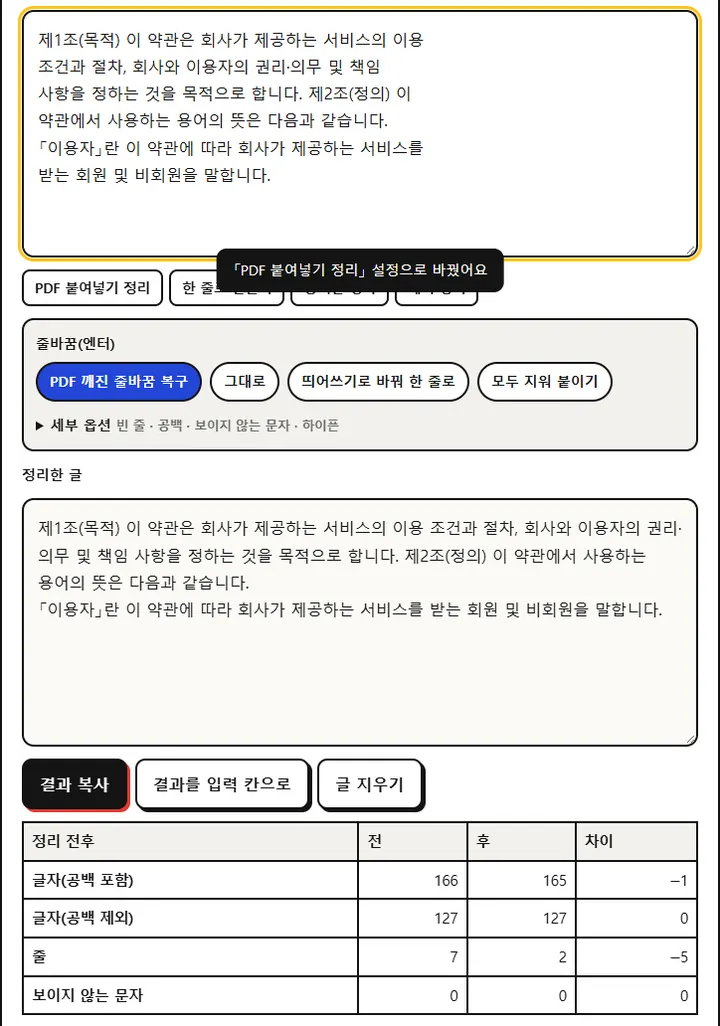
PDF 약관 글로 직접 시험했어요
약관 두 조항을 좁은 칸에 담은 PDF를 만들고, 거기서 글을 그대로 뽑아 붙여 넣었어요. 붙여 넣은 글은 「서비스의 이용 ↵ 조건과 절차」처럼 문장 중간마다 줄이 바뀐 7줄짜리였어요. 「PDF 붙여넣기 정리」를 누르자 2줄이 됐어요. 제1조와 제2조 첫 문장이 한 문단으로 이어졌고, 「「이용자」란…」으로 시작하는 줄은 앞 줄이 마침표로 끝나 새 문단으로 남았어요. 아래 표에는 줄 7 → 2(−5), 공백 포함 글자 166 → 165가 나와서, 지운 것이 줄바꿈뿐이라는 걸 숫자로 확인할 수 있어요.
실제로 겪은 문제: 한글과 영어가 섞인 PDF
같은 약관 아래에 영어 문단 하나를 더 붙여 한꺼번에 넣었더니, 영어 줄 세 개는 한 문단으로 이어졌는데 한글 줄 여섯 개는 그대로 남았어요. 이 도구는 다른 줄보다 눈에 띄게 짧은 줄을 문단 끝으로 보는데, 같은 폭이라도 영어 줄이 글자 수가 훨씬 많아서 한글 줄을 「짧은 줄」로 판단한 거예요. 한글 부분과 영어 부분을 따로 나눠 넣으면 둘 다 제대로 이어져요. 논문 초록처럼 두 언어가 섞인 글은 나눠서 정리하는 것을 권해요.
웹에서 복사한 글의 보이지 않는 문자
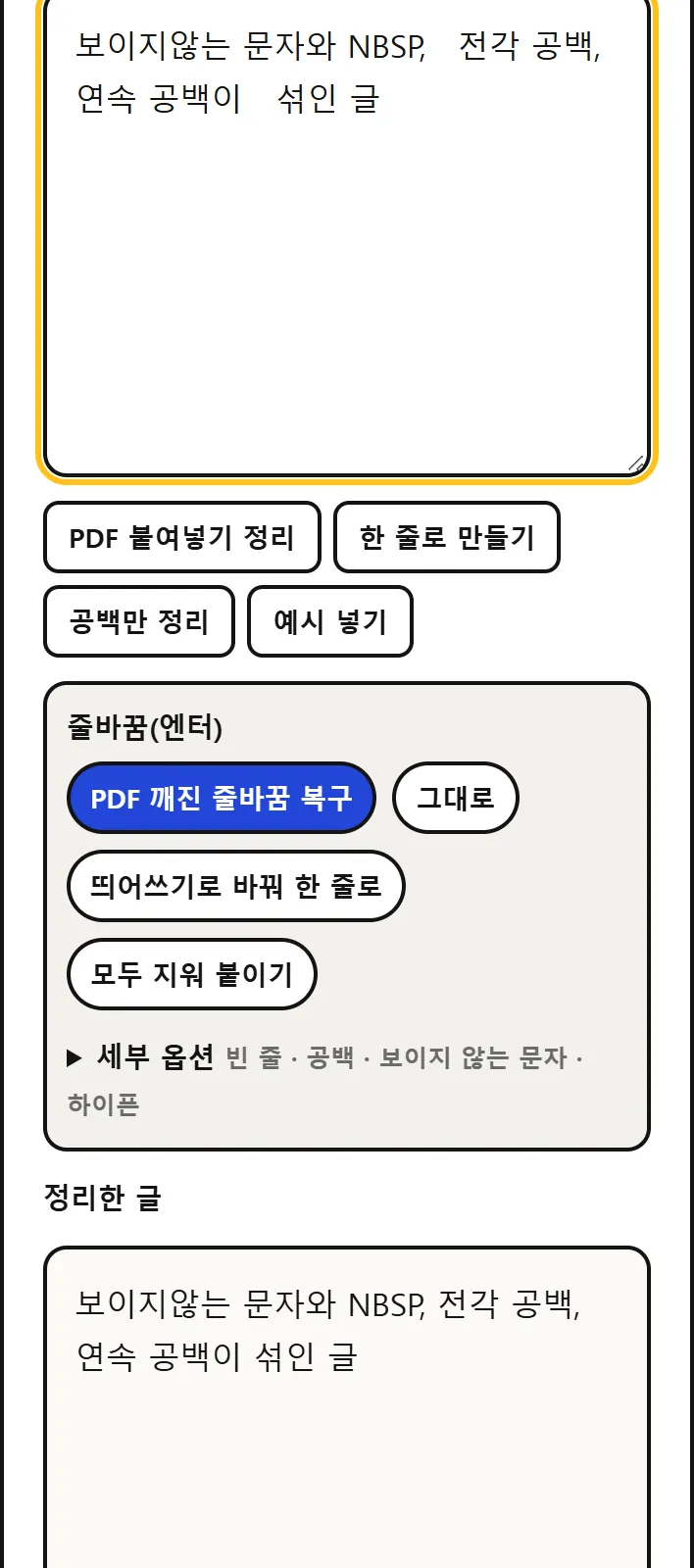
제로폭 공백 2개, 줄바꿈 없는 공백(NBSP), 전각 공백, 세 칸짜리 연속 공백, 글 끝의 BOM이 섞인 한 줄을 넣었어요. 화면에서는 평범한 문장처럼 보이지만 정리 전 공백 포함 40자가 정리 뒤 34자로 6자 줄었고, 표의 「보이지 않는 문자」 칸이 2 → 0이 됐어요. 자기소개서 글자 수가 이상하게 많을 때 이 도구로 한 번 거르면 원인을 찾을 수 있어요.
주소와 전화번호를 한 줄로
- 「서울특별시 중구 ↵ 세종대로 110 ↵ 서울시청」 → 「한 줄로 만들기」: 「서울특별시 중구 세종대로 110 서울시청」. 줄이 바뀐 자리에 띄어쓰기가 한 칸씩 들어가요.
- 「010- ↵ 1234- ↵ 5678」 → 「한 줄로 만들기」: 「010- 1234- 5678」처럼 하이픈 뒤에 공백이 생겨요.
- 같은 전화번호를 줄바꿈 처리에서 「모두 지워 붙이기」로 바꾸면 「010-1234-5678」로 깔끔하게 붙어요. 원래 붙어 있던 글자가 줄 때문에 나뉜 경우에는 이 방식을 쓰세요.
이럴 때 써요
- 보고서·논문 인용: PDF 논문이나 보고서의 문단을 복사해 내 문서에 붙이기 전에 줄바꿈을 정리해요.
- 블로그 원고: 메모 앱에서 짧게 끊어 쓴 줄을 문단으로 이어요.
- 엑셀·검색 비교: NBSP·전각 공백 때문에 같은 글자가 다르게 인식될 때 일반 공백으로 바꿔요.
- 메신저로 받은 주소: 줄이 나뉜 주소를 한 줄로 만들어 지도 앱이나 택배 주소 칸에 붙여 넣어요.
자주 묻는 질문
PDF에서 복사하면 왜 줄바꿈이 깨지나요?
PDF는 문단이 아니라 「이 위치에 이 글자를 그려라」라는 정보로 글을 담아요. 그래서 복사하면 화면에 보이던 한 줄 한 줄이 그대로 줄바꿈이 되어, 문장 중간마다 엔터가 들어간 글이 돼요. 이 도구의 「PDF 깨진 줄바꿈 복구」는 문장이 끝나지 않은 줄을 다음 줄과 이어 붙여 원래 문단으로 되돌려요.
줄바꿈을 모두 지우는 것과 띄어쓰기로 바꾸는 것은 어떻게 다른가요?
「띄어쓰기로 바꿔 한 줄로」는 줄이 바뀐 자리에 공백 한 칸을 넣어 단어가 붙지 않게 해요. 주소나 문장을 한 줄로 만들 때 알맞아요. 「모두 지워 붙이기」는 엔터를 공백 없이 지워서, 010-↵1234-↵5678처럼 원래 붙어 있던 글자가 줄바꿈으로 나뉜 경우에 써요.
보이지 않는 문자는 무엇인가요?
화면에는 안 보이지만 글자 수에 들어가는 문자예요. 웹페이지에서 복사할 때 섞이는 제로폭 공백(U+200B), 파일 맨 앞의 BOM(U+FEFF), 소프트 하이픈, 글자 방향 제어 문자 같은 것들이에요. 자기소개서 글자 수가 이상하게 많거나 검색·비교가 안 될 때 원인이 되기도 해요. 이모지를 이어 붙이는 제로폭 결합자(👨👩👧 같은 가족 이모지)는 지우면 이모지가 쪼개지므로 이모지 사이에 있을 때는 남겨 둬요.
NBSP와 전각 공백은 일반 띄어쓰기와 무엇이 다른가요?
NBSP(줄바꿈 없는 공백, U+00A0)는 웹페이지에서 자주 섞여 들어오고, 전각 공백(U+3000)은 한글·일본어 문서에서 쓰는 넓은 공백이에요. 보기에는 띄어쓰기와 같지만 다른 문자라서 검색, 엑셀 비교, 글자 수 계산이 어긋날 수 있어요. 옵션을 켜 두면 모두 일반 공백 한 칸으로 바꿔요.
글자 단위로 줄이 바뀐 PDF는 어떻게 하나요?
한글 PDF 가운데에는 단어 중간에서도 줄을 바꾸는 문서가 있어요. 이런 글은 기본 설정으로 붙이면 「예시입니 다」처럼 띄어쓰기가 하나 더 들어가요. 「한글 줄은 띄어쓰기 없이 붙이기」를 켜면 한글끼리 이어지는 줄은 공백 없이 붙여요. 대신 원래 띄어 써야 할 자리도 붙을 수 있으니 문서에 맞게 골라 쓰세요.
정리한 뒤 글자 수가 얼마나 줄었는지 알 수 있나요?
네. 결과 아래 표에 정리 전과 후의 글자 수(공백 포함·제외), 줄 수, 보이지 않는 문자 개수와 차이를 보여 줘요. 글자 수를 더 자세히 세려면 「글자수 세기」, 읽는 데 걸리는 시간과 원고지 매수는 「읽기 시간 계산기」에서 확인할 수 있어요.
입력한 글이 어딘가에 저장되나요?
아니요. 글은 지금 쓰는 브라우저 안에서만 정리하고 서버로 보내거나 기기에 저장하지 않아요. 페이지를 닫으면 사라져요.