한글 파일 뷰어·PDF 변환 — HWP·HWPX 문서를 열어 보고 PDF로 저장
한글(한컴오피스) HWP·HWPX 문서를 한글 프로그램 없이 브라우저에서 열어 보고, 인쇄 창의 「PDF로 저장」으로 글자가 선택되는 PDF로 바꿔요(HWP PDF 변환). 글자 모양, 표, 그림을 A4 쪽으로 보여 줘요. 파일은 서버로 전송하지 않습니다.
열지 못한 파일은 한컴 공식 뷰어(한컴 다운로드 센터) ↗ (새 창, 외부 사이트)를 이용해 주세요. 암호·배포용 문서와 한글 97 이전 형식은 여기서 열 수 없어요.
파일은 서버로 전송하지 않습니다. 지금 쓰는 브라우저 안에서 처리해요.
「PDF로 저장」을 누르면 인쇄 창이 열려요. 대상(프린터)을 「PDF로 저장」 또는 「Microsoft Print to PDF」로 고르면 글자가 선택되는 PDF가 만들어져요. 휴대폰은 「PDF로 저장」을 누르면 문서만 담긴 인쇄용 화면이 열리고, 거기서 「인쇄·PDF 저장」을 누르면 돼요.
원본과 모양이 다를 수 있어요. 줄 바꿈·쪽 나눔·글꼴은 한글 프로그램과 다를 수 있으니 중요한 문서는 원본과 함께 확인하세요. 암호가 걸린 문서와 배포용 문서는 열 수 없어요.
본 제품은 한컴의 HWP 문서 파일(.hwp) 공개 문서를 참고하여 개발하였습니다. · 고지 보기
한글(한컴오피스)로 만든 HWP·HWPX 문서를 한글 프로그램 없이 브라우저에서 열어 보고, 필요하면 PDF로 저장하는 뷰어 겸 HWP PDF 변환 도구예요(베타). 회사·학교·관공서에서 받은 공문, 가정통신문, 신청서 서식을 PC나 휴대폰에서 바로 확인할 수 있어요. 문서를 A4 쪽으로 맞춘 뒤 인쇄 창의 「PDF로 저장」으로 저장하기 때문에, 만든 PDF에서 글자를 선택하고 검색할 수 있어요.
사용법
- HWP 또는 HWPX 파일을 끌어다 놓거나 「파일 선택」으로 고르세요. 여러 개를 한 번에 넣을 수 있어요(10개까지).
- 제목 바로 아래 뷰어에 문서가 A4 쪽으로 열려요. 쪽 넘기기(← →), 쪽 번호 입력, 왼쪽 쪽 미리보기, 확대·축소(Ctrl + 휠, 휴대폰은 두 손가락), 전체 화면을 쓸 수 있고, 여러 개를 넣었으면 위쪽 파일 목록에서 바꿔 볼 수 있어요.
- 한글 파일을 PDF로 바꾸려면 「PDF로 저장」을 누르고, 인쇄 창의 대상(프린터)을 「PDF로 저장」 또는 「Microsoft Print to PDF」로 고른 뒤 저장하세요. 화면에 보이는 쪽 나눔 그대로 PDF가 만들어지고, 파일 이름은 원래 문서 이름으로 미리 채워져요.
- 휴대폰에서 「PDF로 저장」을 누르면 문서만 담긴 인쇄용 화면이 열려요. 거기서 「인쇄·PDF 저장」을 누르고, 안드로이드는 프린터를 「PDF로 저장」으로, 아이폰은 인쇄 화면의 공유 → 「파일에 저장」을 고르세요(기기마다 메뉴 이름이 조금 달라요).
예시
관공서에서 받은 신청서 서식(HWP)을 넣으면 칸을 합친 표와 테두리, 칸 배경색, 굵은 제목, 로고 그림이 A4 쪽으로 보이고, 「PDF로 저장」을 누르면 같은 모양의 PDF가 만들어져요. PDF 안의 글자는 드래그해 복사할 수 있어요. 글 위주의 보도자료나 가정통신문은 글자 크기와 정렬, 들여쓰기가 대체로 원본에 가깝게 보여요. 다만 줄이 바뀌는 위치와 쪽 나눔은 한글 프로그램과 다를 수 있어요.
알아 두세요 (한계)
이 도구는 문서의 문단·표·그림 정보를 읽어 웹 화면으로 다시 그린 뒤 인쇄하는 방식이라, 원본 배치를 그대로 재현하지는 않아요. 한글 프로그램의 글꼴(함초롬바탕 등)이 기기에 없으면 비슷한 글꼴로 바뀌어 줄 바꿈과 쪽 수가 달라질 수 있어요. 머리말·꼬리말, 쪽 번호, 다단, 문단 번호(개요 번호), 글맵시, 도형 그림, 차트, 수식 모양은 지금 표시하지 않거나 글자로만 보여 줘요. 글 뒤나 앞에 띄운 그림은 제자리가 아니라 문단 순서대로 놓여요. 암호가 걸린 문서, 배포용 문서, 한글 97 이전 형식(HWP 3.0 이하)은 열 수 없어요. 구성을 다 읽지 못한 HWP는 문서 안의 미리보기 글자만 보여 주고 따로 알려 드려요. 제출용 문서처럼 모양이 중요하면 한글 프로그램의 「PDF로 저장」이 가장 정확해요. 파일 하나는 50MB까지예요.
문서 15개를 직접 열어 봤어요
직접 만든 시험 문서, 인터넷에 공개된 지자체 신청서 서식과 단체 안내문, 일부러 암호를 걸거나 깨뜨린 파일까지 15개를 차례로 넣었어요. 파일을 고른 순간부터 첫 쪽이 화면에 뜰 때까지 걸린 시간을 쟀어요.
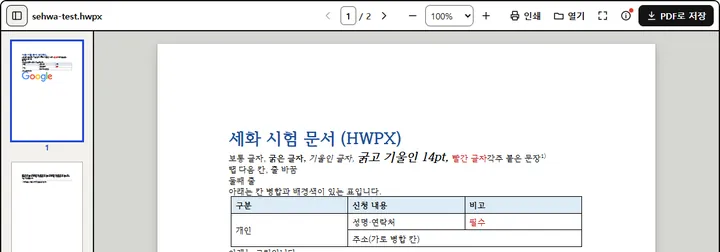
- 글자 모양·표·각주가 든 시험 HWPX(72KB, 2쪽): 0.49초. 굵게, 기울임, 빨간 글자, 칸 합친 표와 칸 배경색, 각주 번호가 보였어요.
- 표 하나짜리 HWP(17KB)와 그림 하나짜리 HWP(25KB): 각각 0.43초, 0.39초
- 지자체 신청서 서식 HWP(195KB): 17쪽, 1.07초
- 단체 안내문 HWP(208KB): 12쪽, 0.57초
- 그림이 많이 든 큰 HWPX(7.3MB): 97쪽, 3.0초. 쪽이 많아도 몇 초 안에 열렸어요.
- 확장자만 .hwpx로 바뀐 HWP 파일: 안의 형식을 보고 HWP로 알아서 열었어요.
열리지 않는 파일과 실제 안내 문구
- 암호를 건 HWP·HWPX: 「암호가 걸린 문서라서 열 수 없어요. 한글에서 암호를 해제하고 다시 저장하거나, 한컴 공식 뷰어를 이용해 주세요.」
- 배포용(읽기 전용 보호) 문서 2개: 「배포용(읽기 전용 보호) 문서라서 열 수 없어요. 한컴 공식 뷰어를 이용해 주세요.」 관공서 공고문 중에 배포용으로 저장된 파일이 꽤 있어요.
- 한글 97 이전 형식(HWP 3.0): 「옛 한글 형식이에요」라는 안내와 함께, 한글에서 HWPX나 HWP로 다시 저장하는 방법을 알려 줘요.
- 중간이 깨진 HWP: 「열지 못했어요. 파일이 깨졌거나 아직 지원하지 않는 구성일 수 있어요.」 메일 첨부가 덜 받아진 경우에 생겨요. 다시 내려받아 보세요.
- 어느 경우든 안내가 뜨는 데 0.4초 안팎이 걸렸고, 이미 열어 둔 다른 문서는 그대로 남아 있었어요.
휴대폰에서 볼 때
폭 390px 휴대폰 화면에서는 도구 막대가 쪽 번호, 「PDF로 저장」, 더보기(…) 세 가지로 줄고, A4 쪽이 화면 폭에 맞게 줄어 보여요. 글자가 작으면 두 손가락으로 벌려 확대하면 돼요. 카카오톡이나 메일 앱에서 받은 HWP는 「파일」 앱(아이폰) 또는 「내 파일」 앱(안드로이드)의 다운로드 폴더에 저장한 뒤, 이 페이지에서 「파일 선택」으로 고르면 열려요.
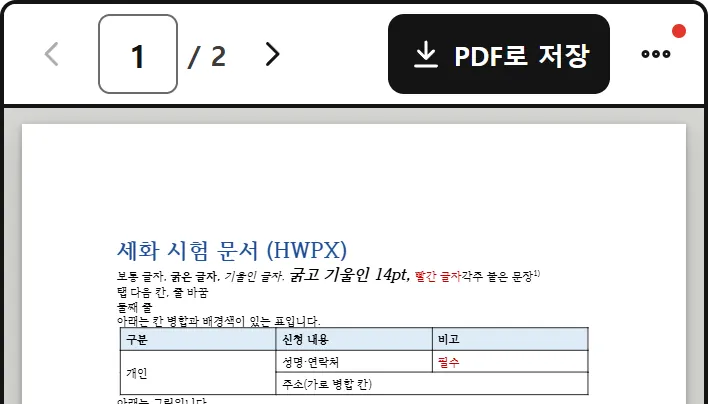
PDF로 바꿔 제출하는 순서
- 문서를 열고 쪽 미리보기로 마지막 쪽까지 넘겨 보며 표가 잘리거나 그림이 빠진 곳이 없는지 확인하세요.
- 「PDF로 저장」을 누르면 인쇄 창이 열려요. 대상을 「PDF로 저장」(크롬·엣지) 또는 「Microsoft Print to PDF」로 고르세요.
- 파일 이름은 원래 문서 이름으로 채워져 있어요. 제출처가 정한 이름이 있으면 여기서 바꾸세요.
- 만든 PDF를 열어 글자를 드래그해 보세요. 글자가 선택되면 검색·복사가 되는 PDF예요.
- 쪽 수가 원본과 다르거나 모양이 중요한 서류(입찰·계약 서식 등)는 한글 프로그램이 있는 컴퓨터에서 직접 PDF로 저장하는 편이 안전해요.
PDF로 저장한 결과를 다시 열어 봤어요
엣지의 인쇄 기능으로 PDF를 만든 뒤 다른 PDF 프로그램으로 열어 쪽 수와 글자를 확인했어요. 뷰어 화면의 쪽 수와 PDF 쪽 수는 세 문서 모두 같았어요. 시험 HWPX는 2쪽·64KB, 17쪽 신청서 서식은 17쪽·231KB로 글자 9,007자를 그대로 뽑아낼 수 있었고, 그림이 많은 97쪽 문서는 97쪽·8.1MB가 됐어요. 쪽 크기는 모두 A4(210×297mm)였어요. 글자가 그림이 아니라 글자로 들어가서, 받은 사람이 PDF 안에서 낱말을 검색할 수 있어요.
이럴 때 써요
- 학교 가정통신문: 휴대폰으로 받은 HWP 안내문을 앱 설치 없이 바로 읽어요.
- 관공서 서식 확인: 신청서 서식이 어떤 항목을 묻는지 미리 보고, 작성은 한글이 있는 컴퓨터에서 해요.
- 맥·크롬북 사용자: 한글 프로그램이 없는 기기에서 받은 공문을 확인하고 PDF로 보관해요.
- 회사 공유: HWP를 열 수 없는 거래처에 PDF로 바꿔 보내요.
다른 방법과 비교
- 한컴 공식 뷰어: 설치가 필요하지만 원본 모양을 가장 정확하게 보여 주고, 배포용 문서도 열어요. 모양이 중요하면 공식 뷰어를 쓰세요.
- 한글 프로그램: 편집과 정확한 PDF 저장이 모두 돼요. 다만 유료이거나 설치된 컴퓨터가 필요해요.
- 이 도구: 설치 없이 브라우저에서 바로 열고, 파일을 서버로 보내지 않아요. 대신 줄 바꿈과 쪽 나눔이 원본과 다를 수 있고, 머리말·쪽 번호·도형 같은 일부 요소는 아직 보이지 않아요.
자주 묻는 질문
HWP 파일도 열리나요? PDF로 바꿀 수 있나요?
네. 한글 2002 이후의 HWP(5.0 형식)와 HWPX를 열 수 있고, 둘 다 「PDF로 저장」으로 PDF로 바꿀 수 있어요. 한글 97 이전 형식은 한글 프로그램에서 HWP나 HWPX로 다시 저장한 뒤 넣어 주세요.
만든 PDF에서 글자를 복사할 수 있나요?
네. 인쇄 창의 「PDF로 저장」은 글자를 글자 그대로 담기 때문에 PDF에서 글자를 선택하고 검색할 수 있어요.
왜 원본과 모양이나 쪽 수가 조금 다른가요?
한글 프로그램의 배치 계산을 그대로 따라 하지 않고, 문서의 문단·표·그림을 웹 화면으로 다시 그린 뒤 쪽을 직접 나누기 때문이에요. 기기에 없는 글꼴은 비슷한 글꼴로 바뀌어 한 쪽에 들어가는 글자 수도 달라져요. 화면에 보이는 쪽 그대로 PDF에 들어가요.
암호가 걸린 문서나 배포용 문서는요?
열 수 없어요. 암호 문서는 한글에서 암호를 해제하고 다시 저장한 뒤 넣어 주세요. 배포용 문서는 한컴 공식 뷰어로 열어 주세요.
휴대폰에서도 볼 수 있나요?
네. 화면 폭에 맞춰 문서를 줄여 보여 줘요. 글자가 작으면 두 손가락으로 확대해 보세요.
파일이 서버로 올라가나요?
아니요. 파일은 서버로 전송하지 않습니다. 문서를 여는 작업과 PDF 저장은 지금 쓰고 있는 브라우저 안에서 이루어져요.