한글 프로그램 없이 HWP 파일 여는 법 — PC·휴대폰에서 열어 보고 PDF로 저장하기
한글(한컴오피스)이 깔리지 않은 PC나 휴대폰에서 HWP·HWPX 문서를 여는 방법 네 가지를 비교하고, 브라우저에서 열어 PDF로 저장하는 순서와 자주 막히는 지점을 정리했어요. 6쪽 HWP가 0.2초 안에 열린 실측도 함께 적었어요.
이 글에서 쓴 툴한글 파일 뷰어·PDF 변환 (HWP·HWPX)PDF 합치기PDF 나누기워드 파일 뷰어·PDF 변환 (DOCX)
핵심 요약
- 읽기만 할 거면 설치 없는 방법으로, 고쳐서 다시 내야 하면 편집 프로그램으로
- 펭귄 툴즈 한글 파일 뷰어는 파일을 서버로 보내지 않고 브라우저 안에서 열어요
- 머리말·쪽 번호·개요 번호는 아직 그리지 않아 원본과 다를 수 있어요(베타)
아이 학교에서 온 가정통신문, 주민센터 홈페이지에서 받은 신청서 서식, 거래처가 메일로 보낸 견적 요청서. 학교와 공공기관은 지금도 HWP 파일로 문서를 많이 주고받아요. 그런데 맥북을 쓰거나, 회사 PC에 MS 오피스만 깔려 있거나, 출근길에 휴대폰으로 메일을 열면 파일 아이콘만 보이고 내용은 안 보여요. 두 번 눌러도 「이 파일을 열 앱을 선택하세요」라는 창만 떠요.
문서 한 장 확인하자고 유료 프로그램을 사기는 아깝고, 검색해서 나온 「무료 한글 다운로드」 설치 파일을 받기도 꺼림칙하죠. 이 글은 한글 프로그램 없이 HWP를 여는 방법 네 가지를 장단점과 함께 비교하고, 펭귄 툴즈의 한글 파일 뷰어로 문서를 열어 PDF로 저장하는 순서를 PC와 휴대폰으로 나눠 설명해요.
먼저 파일 이름 끝이 .hwp인지 .hwpx인지 확인해 두세요. 윈도우에서 확장자가 안 보이면 파일 탐색기의 [보기] → [표시] → [파일 확장명]을 켜면 돼요. HWPX는 한글 2014 무렵부터 쓰이기 시작한 새 형식이고, 이 글에서 다루는 방법은 두 형식 모두에 해당해요.
무엇으로 열까: 방법 네 가지 비교
| 방법 | 설치 | 고쳐 쓰기 | 파일이 처리되는 곳 | 잘 맞는 경우 |
|---|---|---|---|---|
| 한컴오피스 한글(유료) | 필요 | 가능 | 내 PC | 서식 칸을 채워 HWP로 다시 내야 할 때 |
| 한컴오피스 뷰어(개인 무료) | 필요 | 불가(보기·인쇄) | 내 PC | HWP를 자주 받는 PC |
| 한컴독스 같은 웹 오피스 | 불필요(계정 로그인) | 가능 | 서비스의 서버 | 웹에서 바로 고쳐 써야 할 때 |
| 펭귄 툴즈 한글 파일 뷰어 | 불필요 | 불가(보기·PDF 저장) | 내 브라우저 안 | 가끔 열어 보고 PDF로 넘길 때 |
원본 모양이 가장 정확한 건 역시 한글 프로그램이에요. 서식 칸에 직접 써서 HWP로 다시 제출해야 한다면 결국 한글이나 편집이 되는 웹 오피스가 필요해요. 뷰어로는 고쳐 쓸 수 없으니까요.
한컴오피스 뷰어는 한컴이 내놓은 공식 뷰어로, 개인·가정용은 무료예요(회사·기관은 한컴의 별도 승인이 필요하다고 안내해요). PC에 설치해 두면 HWP를 두 번 눌러 바로 열 수 있고 인쇄도 돼요. 설치 파일은 반드시 한컴 홈페이지의 한컴오피스 뷰어 페이지에서 받으세요. 검색 광고로 뜨는 비슷한 이름의 사이트는 공식 배포처가 아닐 수 있어요. 휴대폰용 「한컴오피스 Viewer」 앱도 앱 스토어에 있어요.
웹 오피스는 설치 없이 편집까지 되는 대신, 파일을 그 서비스의 서버에 올려서 열고 대개 계정 로그인이 필요해요. 주민등록번호나 연락처가 들어간 서식이라면 서비스의 개인정보 처리 안내를 한번 읽어 보고 쓰는 게 좋아요.
펭귄 툴즈 한글 파일 뷰어는 설치와 가입이 없고, 파일을 서버로 보내지 않고 지금 쓰는 브라우저 안에서 읽어요. 대신 고쳐 쓰기는 안 되고, 문서의 문단·표·그림을 웹 화면으로 다시 그리는 방식(베타)이라 줄이 바뀌는 위치나 쪽 수가 원본과 다를 수 있어요.
정리하면 갈림길은 하나예요. 읽기만 하면 되는지, 고쳐서 다시 내야 하는지. 읽고 확인하거나 PDF로 넘기는 게 목적이면 설치 없는 방법으로 충분하고, 서식을 채워야 하면 편집 프로그램을 쓰세요.
브라우저에서 HWP 열고 PDF로 저장하기
PC에서(크롬·엣지·웨일)
- 주소창에
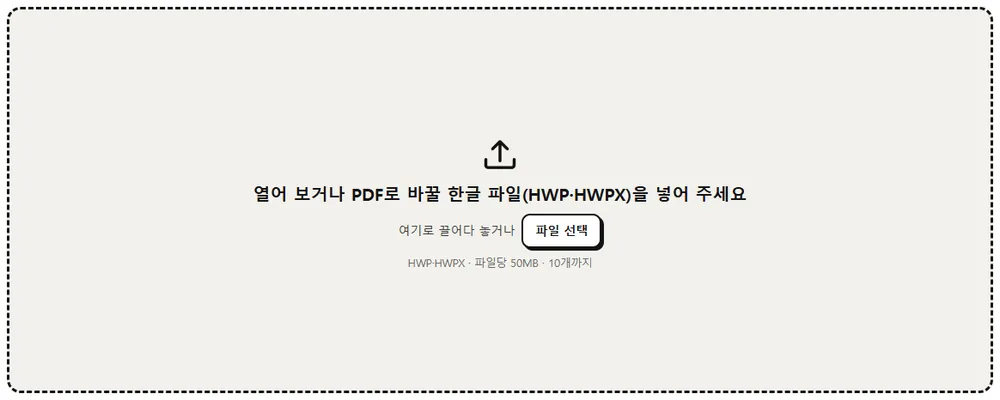
penguintools.kr/hwp-viewer/를 넣어 한글 파일 뷰어를 열어요. - HWP·HWPX 파일을 화면에 끌어다 놓거나 「파일 선택」을 눌러 고르세요. 한 번에 10개까지 넣을 수 있고, 여러 개를 넣으면 위쪽 파일 목록에서 바꿔 볼 수 있어요.
- 문서가 A4 쪽으로 열려요. 키보드 ← →로 쪽을 넘기고, 쪽 번호를 직접 넣어 이동하거나 왼쪽 쪽 미리보기를 눌러도 돼요. 글자가 작으면 Ctrl을 누른 채 마우스 휠을 굴려 확대하세요.
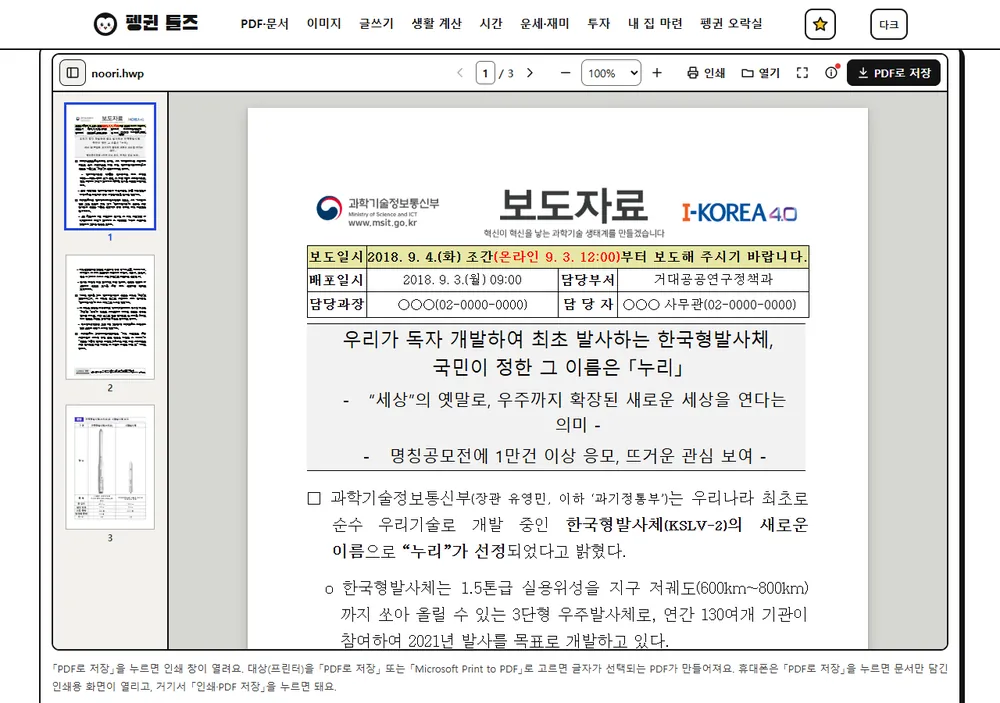
- PDF가 필요하면 「PDF로 저장」을 눌러요. 인쇄 창이 뜨면 대상(프린터)을 「PDF로 저장」 또는 「Microsoft Print to PDF」로 바꾸고 저장하세요. 파일 이름은 원래 문서 이름으로 미리 채워져 있어요.
- 저장한 PDF를 열어 글자를 마우스로 끌어 보세요. 글자가 선택되면 그림이 아니라 글자로 저장된 거라, PDF 안에서 검색도 돼요.
얼마나 빨리 열리는지도 재 봤어요. 2026년 11월 17일, 마이크로소프트 엣지(크롬과 같은 엔진)를 띄운 윈도우 PC에서 6쪽짜리 HWP와 3쪽짜리 HWP를 각각 세 번씩 넣었어요. 파일을 넣은 순간부터 첫 쪽이 화면에 나타날 때까지 6쪽 문서는 0.07~0.24초, 3쪽 문서는 0.07~0.28초가 걸렸어요. 처음 한 번이 가장 느리고, 그다음부터는 0.1초 안팎이었어요. 문서가 길거나 그림이 많으면 더 걸릴 수 있어요.
휴대폰에서
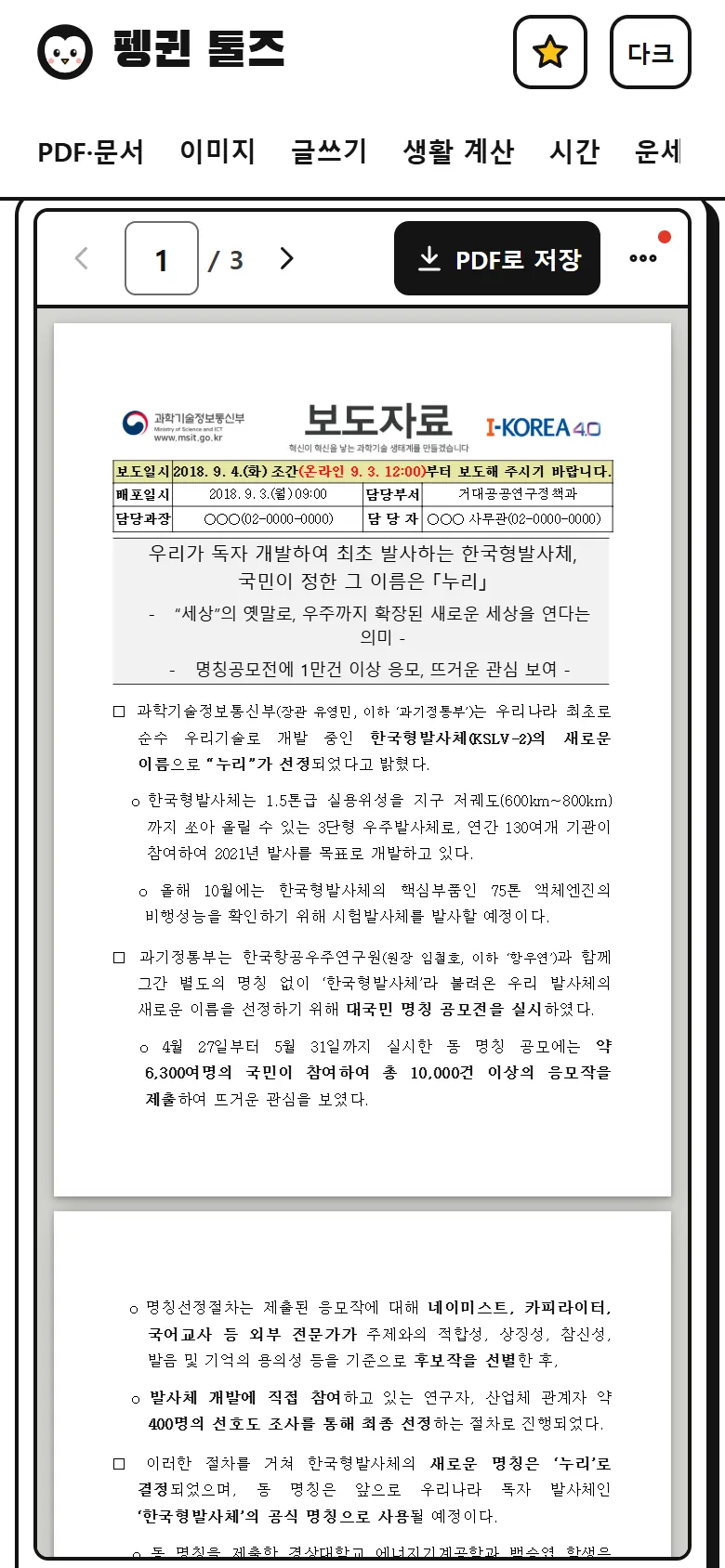
- 안드로이드: 메일이나 메신저에서 받은 HWP를 먼저 기기에 저장해요(보통 「다운로드」 폴더). 크롬에서 뷰어 주소를 열고 「파일 선택」으로 그 파일을 고르면 돼요. PDF는 「PDF로 저장」 → 문서만 담긴 인쇄용 화면 → 「인쇄·PDF 저장」 → 프린터를 「PDF로 저장」으로 고르면 만들어져요.
- 아이폰: 메신저로 받은 파일은 먼저 「파일」 앱에 저장해야 사파리의 파일 선택 창에서 보여요. PDF는 인쇄 화면에서 공유 단추를 누르고 「파일에 저장」을 고르세요. 기기와 iOS 버전에 따라 메뉴 이름이 조금 달라요.
자주 막히는 지점과 해결
문서 대신 미리보기 글자만 나와요. 구성을 다 읽지 못한 HWP는 파일 안에 들어 있는 미리보기 글자만 보여 주고 그렇다고 알려 드려요. 이럴 때는 한컴오피스 뷰어로 여는 게 가장 확실해요.
쪽 수가 원본보다 하나 늘었어요. 함초롬바탕처럼 한글 프로그램에 딸린 글꼴이 내 기기에 없으면 비슷한 글꼴로 바뀌고, 한 쪽에 들어가는 글자 수가 달라져요. 화면에 보이는 쪽 나눔이 그대로 PDF에 들어가요. 쪽수가 정해진 제출 문서라면 한글 프로그램의 「PDF로 저장」을 쓰세요.
머리말이나 쪽 번호가 안 보여요. 지금 뷰어는 머리말·꼬리말, 쪽 번호, 다단, 개요 번호, 글맵시, 도형 그림, 차트, 수식 모양을 표시하지 않거나 글자로만 보여 줘요. 글 뒤나 앞에 띄워 놓은 그림은 제자리가 아니라 문단 순서대로 놓여요.
「열 수 없는 문서」라고 나와요. 암호가 걸린 문서, 배포용 문서, 한글 97 이전 형식(HWP 3.0 이하)은 열 수 없어요. 암호 문서는 보낸 사람에게 암호를 풀어 다시 보내 달라고 하고, 배포용 문서는 한컴 공식 뷰어로 여세요.
아이폰 파일 선택 창에 HWP가 회색으로 보이거나 아예 없어요. 메신저 안에만 있고 「파일」 앱에 저장하지 않은 경우가 대부분이에요. 메신저에서 파일을 길게 눌러 「파일에 저장」을 먼저 해 주세요.
쓰기 전에 알아 둘 점
- 이 뷰어는 읽고 확인하는 용도예요. 모양이 중요한 공식 제출물은 원본 프로그램에서 저장한 PDF가 더 정확해요.
- 서식 칸에 써서 내야 하는데 한글이 없다면, 먼저 제출처가 HWP 형식을 꼭 요구하는지 확인하세요. PDF나 출력물로 받아 주는 곳이면 PDF로 저장해 손글씨로 채우거나, 인쇄해서 쓰고 스캔하는 방법도 있어요.
- 설치형 뷰어는 공식 배포처에서만 받으세요.
- 파일은 서버로 가지 않지만, 회사에 따라 외부 웹 도구를 쓰는 것 자체를 막아 둔 곳도 있어요. 회사 보안 규정이 먼저예요.
함께 쓰면 좋은 툴
- PDF 합치기: HWP 서류 여러 개를 PDF로 저장한 뒤 한 파일로 묶어 낼 때
- PDF 나누기: 긴 공문에서 필요한 쪽만 뽑을 때
- 워드 파일 뷰어·PDF 변환: 같은 문제가 워드(DOCX) 파일에서 생겼을 때
출처·참고
- 기준일 2026년 11월 17일
- 펭귄 툴즈 한글 파일 뷰어 — 지원 범위와 한계
- 한컴 공식 홈페이지 — 한컴오피스 뷰어(운영체제별 다운로드, 개인·가정용 무료)
- 한컴오피스 Viewer — App Store(한글과컴퓨터)
- 시험 파일: 공개 저장소 hwp.js(Apache-2.0)의 예시 HWP 파일(noori.hwp, basicsReport.hwp)