PDF 여러 개를 한 파일로 합치는 법 — 윈도우·맥·브라우저 방법 비교와 제출 서류 순서 정하기
「서류는 PDF 한 파일로 제출」이라는 안내를 받았을 때, 윈도우·맥·브라우저에서 PDF 여러 개를 합치는 방법을 비교하고 순서 정하기, 암호 PDF, 큰 용량 같은 문제를 정리했어요. PDF 5개(30쪽, 18.8MB)를 합친 시간도 재 봤어요.
핵심 요약
- 맥은 미리보기 앱으로, 윈도우는 편집 프로그램이나 웹 도구로 합쳐요
- 합치기 전에 파일 이름 앞에 01_, 02_ 번호를 붙여 순서를 정해 두세요
- 합치기는 용량을 줄이지 않아요. 무거우면 사진 단계에서 줄이세요
채용 공고 맨 아래, 장학금 신청 안내문 한쪽 구석에 이런 문장이 자주 보여요. 「제출 서류는 PDF 한 파일로 첨부(파일 1개만 업로드 가능)」. 손에 쥔 건 이력서 PDF, 자기소개서 PDF, 졸업증명서 PDF, 자격증 사본 PDF 네 개. 업로드 칸은 하나뿐이에요.
PDF를 합치는 일 자체는 어렵지 않아요. 다만 쓰는 기기에 따라 기본으로 되는 곳과 안 되는 곳이 있고, 온라인 도구 중에는 파일을 서버로 올리는 것과 안 올리는 것이 섞여 있어요. 이 글은 상황별로 쓸 수 있는 방법을 비교하고, 제출 서류를 합칠 때 순서와 이름을 어떻게 정하면 좋은지까지 적었어요.
기기별로 쓸 수 있는 방법
맥(macOS): 기본 앱으로 돼요. Apple 안내에 따르면 미리보기 앱에서 PDF를 열고 [보기] → [썸네일]로 옆 막대를 띄운 다음, 다른 PDF의 썸네일이나 Finder의 PDF 아이콘을 그 막대로 끌어다 놓으면 합쳐져요. 순서도 썸네일을 끌어서 바꾸면 되고요. 한 가지 주의할 점은 미리보기가 변경 내용을 자동 저장한다는 거예요. 원본을 남기려면 [파일] → [복제]로 사본을 먼저 만드세요.
윈도우: PDF 여러 개를 하나로 묶는 기본 기능이 따로 없어서, PDF 편집 프로그램을 설치하거나 웹 도구를 써야 해요.
PDF 편집 프로그램(유료): 어도비 아크로뱃 같은 데스크톱 편집 프로그램은 합치기와 함께 쪽 회전, 책갈피 정리, 용량 줄이기까지 한 번에 돼요. PDF를 자주 다루는 직장이라면 회사에 라이선스가 있는지 먼저 물어보세요.
웹 도구: 설치 없이 되는 게 장점이에요. 다만 많은 온라인 PDF 서비스는 파일을 서버에 올려서 처리해요. 주민등록번호가 보이는 증명서나 계약서라면 그 서비스가 파일을 언제 지우는지 안내를 확인하고 쓰세요.
펭귄 툴즈 PDF 합치기: 웹 도구지만 합치는 작업을 내 브라우저 안에서 해서 파일을 서버로 보내지 않아요. 페이지를 그대로 옮겨 붙이는 방식이라 다시 압축하지 않고, 글자와 그림이 원본과 같아요.
| 맥 미리보기 | PDF 편집 프로그램 | 서버형 웹 도구 | 펭귄 툴즈 | |
|---|---|---|---|---|
| 비용 | 무료(맥 기본) | 대개 유료 | 무료·유료 섞임 | 무료 |
| 설치 | 없음 | 필요 | 없음 | 없음 |
| 파일 업로드 | 없음 | 없음 | 서버로 올림 | 없음 |
| 추가 기능 | 쪽 정리 | 많음 | 서비스마다 다름 | 합치기 전용(나누기는 별도 툴) |
합치기 전에 순서부터 정하세요
합치는 건 1분이면 끝나지만, 순서가 엉키면 다시 해야 해요. 공고문에 순서가 적혀 있으면 그대로 따르고, 없으면 보통 지원서·이력서 → 자기소개서 → 경력·성적 증명 → 자격증 → 기타 순으로 많이 내요(기관마다 다를 수 있어요). 파일 이름 앞에 01_, 02_처럼 번호를 붙여 두면 파일 선택 창에서도 순서대로 보여서 실수가 줄어요.
HWP나 워드, 사진으로 된 서류가 섞여 있다면 먼저 모두 PDF로 바꿔 두세요.
- 한글 문서 → 한글 파일 뷰어에서 「PDF로 저장」
- 워드 문서 → 워드 파일 뷰어에서 「PDF로 저장」
- 휴대폰으로 찍은 증명서 사진 → JPG PDF 변환
펭귄 툴즈로 합치는 순서
penguintools.kr/pdf/merge/를 열어요.- 합칠 PDF를 끌어다 놓거나 「파일 선택」으로 골라요. 한 번에 다 고르지 않아도 되고, 여러 번 나눠서 추가해도 목록 아래에 붙어요.
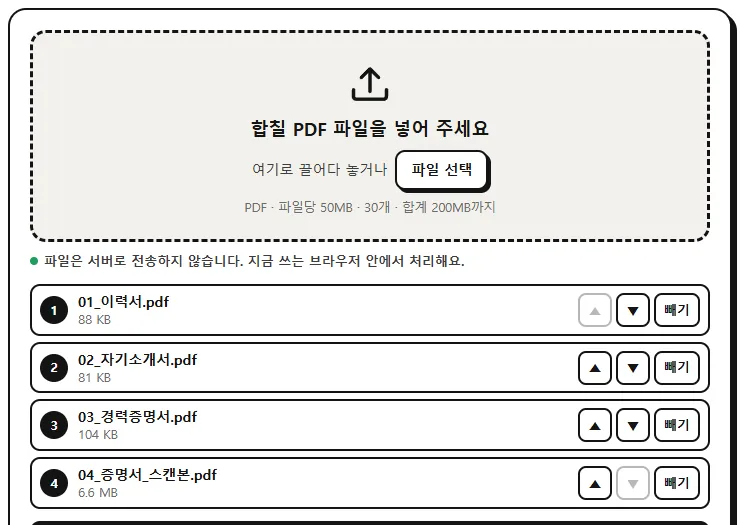
- 목록의 ▲ ▼ 단추로 순서를 맞춰요. 위에 있는 파일이 앞쪽 페이지가 돼요.
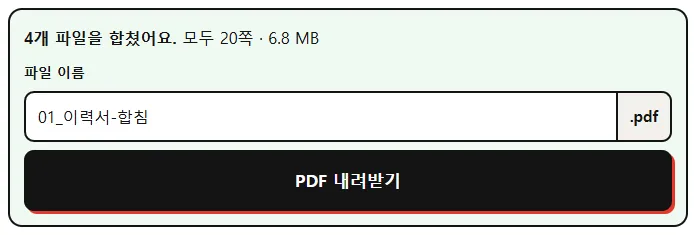
- 「PDF 합치기」를 누르면 합친 파일과 전체 쪽수가 나와요. 각 파일 쪽수를 더한 값과 맞는지 한 번 확인하세요.
- 「파일 이름」 칸에 제출처가 정한 형식(예:
지원분야_이름)으로 이름을 넣고 「PDF 내려받기」를 눌러요.
얼마나 걸리는지도 재 봤어요. 2026년 11월 17일, PDF 5개(3·2·5·10·10쪽, 모두 30쪽, 합계 18.8MB)를 세 번씩 합쳤어요. 윈도우 PC의 엣지 브라우저에서는 「PDF 합치기」를 누르고 결과가 나오기까지 0.15~0.24초, 같은 PC에서 휴대폰 화면 폭(390px)과 휴대폰 수준의 느린 처리 속도(CPU 4배 느리게)를 흉내 냈을 때는 0.49~0.67초였어요. 실제 휴대폰에서는 기기에 따라 더 걸릴 수 있어요. 합친 파일은 18.8MB로, 원본 합계와 거의 같았어요.
파일 하나는 50MB, 한 번에 30개, 합계 200MB까지 넣을 수 있어요.
막혔을 때 확인할 것
- 「암호가 걸린 파일」 오류: 은행·카드사·일부 기관 증명서 PDF는 열기 암호나 편집 제한이 걸려 있어요. 이 도구는 암호를 풀지 않아요. 원래 프로그램에서 암호를 알고 연 뒤 암호 없이 다시 저장하거나, 발급처에서 암호 없는 형태로 다시 받으세요.
- 합친 파일이 업로드 용량을 넘어요: 합치기는 용량을 줄이지 않아요. 위 시험에서도 원본 합계와 거의 같은 크기가 나왔어요. 사진을 찍어 만든 PDF가 무거운 경우가 대부분이라, 사진 단계에서 이미지 용량 줄이기로 줄인 뒤 PDF로 다시 만들면 가벼워져요.
- 가로 쪽이 섞여 있어요: 각 파일의 쪽 크기와 방향은 그대로 유지돼요. 가로로 만든 표는 가로로 들어가니, 제출처가 세로 A4만 받는다면 원본 문서에서 방향을 바꿔 다시 PDF로 만드세요.
- 목차(책갈피)가 사라졌어요: 책갈피와 양식 입력 칸, 일부 링크는 합친 파일에서 빠질 수 있어요. 입력 칸이 있는 신청서라면 칸을 다 채우고 저장한 PDF를 넣으세요.
- 한 쪽만 빼고 싶어요: 합친 뒤에 PDF 나누기에서 「1-3, 5-10」처럼 필요한 쪽만 다시 뽑으면 돼요.
제출 전 마지막 점검
- 합친 PDF를 처음부터 끝까지 한 번 넘겨 보세요. 빈 쪽, 거꾸로 스캔된 쪽, 순서가 바뀐 쪽은 받는 사람에게 바로 보여요.
- 주민등록번호 뒷자리처럼 내지 않아도 되는 정보가 보이면, 발급처에서 「뒷자리 미표시」로 다시 발급받는 편이 깔끔해요.
- 제출처가 「파일명 형식」을 정해 두었다면 꼭 맞추세요. 담당자가 수백 개 파일을 정리할 때 이름으로 찾는 경우가 많아요.
관련 툴
- PDF 나누기 — 합친 파일에서 일부 쪽만 다시 뽑기
- JPG PDF 변환 — 사진 서류를 PDF로
- PDF JPG 변환 — PDF 첨부가 막힌 곳에 쪽을 이미지로 올릴 때
- 한글 파일 뷰어 · 워드 파일 뷰어 — 문서를 PDF로 먼저 바꿀 때
출처·참고
- 기준일 2026년 11월 17일
- Apple 지원 — Mac용 미리보기에서 PDF 통합하기(썸네일 막대로 끌어다 놓기, 자동 저장과 복제)
- 펭귄 툴즈 PDF 합치기 — 한도(파일 50MB·30개·합계 200MB), 재압축 없음, 암호 PDF 불가
- 시험 파일: 03팀이 시험용으로 만든 가상 서류 PDF(실제 개인정보 없음)