이미지 분할 인쇄 — 큰 그림을 A4·A3 여러 장으로 나눠 포스터처럼
사진이나 그림 한 장을 A4·A3·B4·레터 용지 여러 장으로 나눠 인쇄할 수 있게 PDF로 만들어요. 가로·세로 장 수, 완성 크기(cm), 총 매수 중 편한 방법으로 정하고, 여백·풀칠 겹침·자르는 선·위치 표시를 고를 수 있어요. 이미지는 서버로 전송하지 않습니다.
파일은 서버로 전송하지 않습니다. 지금 쓰는 브라우저 안에서 처리해요.
1용지와 매수
한쪽만 넣으면 다른 쪽은 그림 비율대로 맞추고, 그 크기를 덮는 가장 적은 장 수를 계산해요.
이 장 수 안에서 그림이 가장 크게 나오는 배열을 골라요.
2여백과 붙이기
가정용 프린터는 대부분 용지 가장자리 3~5mm를 인쇄하지 못해요. 「여백 없음」은 「테두리 없는 인쇄」를 지원하는 프린터에서만 그대로 나오고, 다른 프린터는 가장자리가 빠지거나 크기가 줄어요.
완성 크기
빗금 = 이웃 장과 겹쳐 찍히는 띠 · 점선 = 이음선·인쇄 칸 · 장을 누르면 크게 보여요.
3인쇄 전 확인
나눈 조각을 이미지 파일로 받기 (PNG·JPG, zip)
「조각만」은 원본 화소를 그대로 잘라 담고(겹침 포함), 「인쇄용」은 종이 크기 그대로 여백·표시까지 담고 해상도(DPI)를 기록해요. 어느 쪽도 그림을 다시 늘리거나 줄이지 않아요.
한 장만 받으려면 위 미리보기에서 「한 장씩」을 누르고 「이 장 이미지 저장」을 쓰세요.
이미지 분할 인쇄는 사진이나 그림 한 장을 A4·A3 같은 보통 용지 여러 장에 나눠 찍어, 이어 붙이면 큰 포스터가 되게 해 주는 도구예요. 집이나 사무실 프린터는 A4까지만 되는 경우가 많아서, 큰 그림을 그냥 인쇄하면 한 장에 작게 줄어들어요. 여기서 가로·세로 몇 장으로 나눌지, 또는 완성 크기를 몇 cm로 할지 정하면 장마다 정확한 용지 크기의 PDF 쪽을 만들어 드려요. 원본 그림을 PDF에 한 번만 넣고 쪽마다 필요한 부분만 보여 주는 방식이라 화질이 떨어지지 않고 파일도 커지지 않아요. 그림은 서버로 보내지 않고 지금 쓰는 브라우저 안에서만 처리해요.
사용법
- 그림을 끌어다 놓거나 「파일 선택」으로 고르세요. 컴퓨터에서는 복사한 그림을 Ctrl+V(맥은 ⌘+V)로 붙여 넣어도 돼요. JPG·PNG·WEBP 한 장, 50MB까지 넣을 수 있어요.
- 용지(A4·A3·A5·B4·B5·레터)와 방향(세로·가로)을 고르세요. 「자동」을 고르면 장 수가 적게 드는 방향으로 정해요. 처음에는 A4 세로, 가로 2장 × 세로 2장으로 맞춰져 있어 그대로 받아도 돼요.
- 나누는 방법을 고르세요. 「장 수 정하기」는 가로·세로 장 수(각 1~10장)를 직접 고르고, 「완성 크기」는 가로나 세로 cm를 넣으면 그 크기를 덮는 가장 적은 장 수를 계산하고, 「총 매수」는 쓸 수 있는 장 수를 넣으면 그 안에서 그림이 가장 크게 나오는 배열을 골라요.
- 「전체 보이기」는 그림 비율을 지키며 잘리는 곳 없이 넣고(남는 곳은 흰색), 「꽉 채우기」는 비율을 지키며 종이 전체를 채우고 넘치는 가장자리를 잘라요.
- 여백과 겹침을 정하세요. 여백은 장마다 둘레에 남기는 흰 테두리예요. 겹침(풀칠 여유)을 넣으면 이웃한 장에 같은 그림이 그만큼 겹쳐 찍혀서, 한 장을 다른 장 위에 포개 붙이기 쉬워요.
- 미리보기에서 나뉘는 격자, 장마다의 위치 번호(가1·가2…), 완성 크기(cm), 인쇄 해상도(DPI)를 확인하세요. 설정을 바꾸면 미리보기가 바로 바뀌어요.
- 「PDF 내려받기」를 누르거나 「바로 인쇄」를 누르세요. 인쇄 창에서는 배율을 「실제 크기」(100%)로 두고, 용지 크기를 PDF와 같게 고르세요.
예시
가로로 긴 가족사진(4000×3000px)으로 가로 1m 포스터를 만든다고 해 볼게요. 「완성 크기」에 가로 100cm를 넣고 A4·자동 방향·여백 5mm·겹침 10mm로 두면, A4 세로로는 6×3 = 18장이 들지만 A4 가로로는 4×4 = 16장이면 돼서 가로 방향을 골라 드려요. 완성 크기는 100 × 75cm이고 인쇄 해상도는 약 102 DPI라 가까이서 보면 조금 흐릴 수 있다고 알려 드려요. 아이가 그린 A4 그림을 스캔해 A3 세로 2×2장(약 57 × 81cm)으로 크게 뽑아 방문에 붙이거나, 매장 안내문을 A4 2×1장으로 이어 붙여 현수막 대신 쓰거나, 설계 도면 PDF를 그림으로 저장한 뒤 정해진 크기로 나눠 뽑아 현장에서 펼쳐 보는 데도 쓸 수 있어요.
알아 두세요 (한계)
PDF는 장마다 고른 용지 크기와 똑같지만, 실제로 찍히는 크기는 프린터와 인쇄 설정이 정해요. 인쇄 창에서 「페이지에 맞춤」이나 「인쇄 가능 영역에 맞춤」을 고르면 몇 % 줄어들어 이음매가 어긋나니 「실제 크기」(100%)로 인쇄해 주세요. 가정용 프린터는 대부분 용지 가장자리 3~5mm를 인쇄하지 못해서, 「여백 없음」은 테두리 없는 인쇄를 지원하는 프린터에서만 그대로 나와요. 그 밖의 프린터에서 여백을 0으로 두면 가장자리가 빠지거나 프린터가 크기를 줄여요. 가로·세로는 각각 10장, 총 100장까지 나눌 수 있어요. 인쇄 해상도는 그림 화소 수에 따라 정해지므로 작은 그림을 크게 늘리면 흐려져요(150 DPI 미만이면 알려 드려요). WEBP와 HEIC는 PDF에 그대로 넣을 수 없어 브라우저에서 JPG로 바꿔 넣는데, 아이폰·아이패드에서는 아주 큰 그림이 이때 약 1,677만 화소로 줄어들 수 있어요. JPG·PNG는 원본 그대로 넣어요. HEIC는 그 형식을 직접 여는 브라우저(사파리 등)에서만 넣을 수 있고, 다른 브라우저에서는 「HEIC JPG 변환」으로 먼저 바꿔 주세요. 투명한 PNG의 투명한 부분은 종이 색(흰색)으로 찍혀요.
직접 넣어 본 결과: 처음 화면과 PDF
4000×3000, 3.5MB짜리 시험 그림을 넣자 1.1초 만에 설정 화면과 미리보기가 떴어요. 처음 설정은 A4 세로, 가로 2장 × 세로 2장(4장), 여백 5mm예요. 미리보기의 장마다 「1·가1」, 「2·가2」처럼 인쇄 순서와 붙일 위치가 함께 적혀 있어요. 이 상태로 「PDF 내려받기」를 누르니 0.7초 만에 「가족사진_4000x3000-분할-A4-2x2.pdf」가 저장됐어요. 4쪽, 쪽마다 정확히 210×297mm였고, 용량은 3.5MB로 원본 그림과 거의 같았어요. 그림을 쪽마다 잘라 4번 넣지 않고 한 번만 넣는다는 설명과 맞는 결과예요.
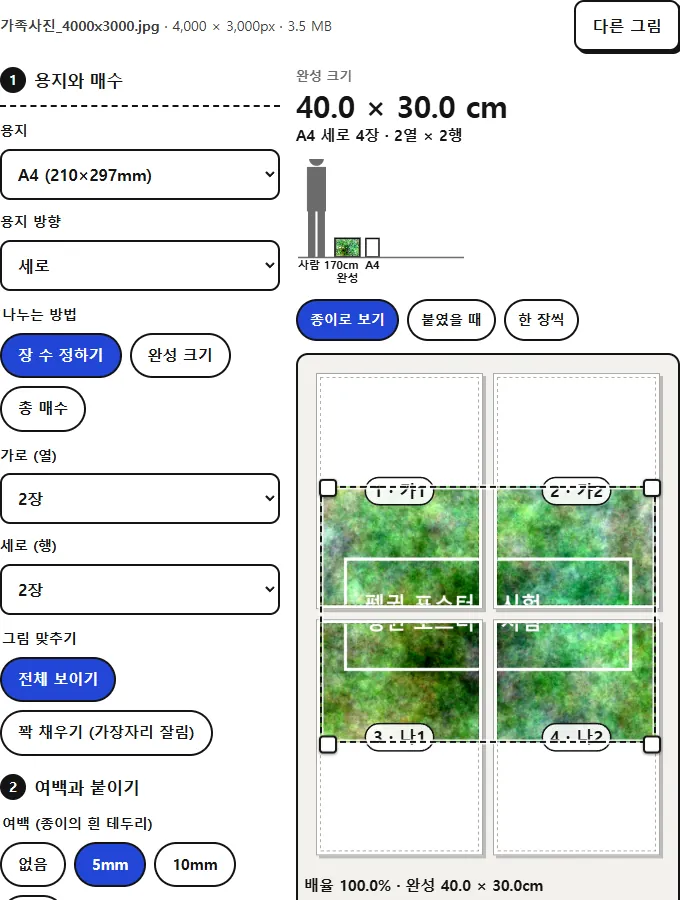
설정을 바꿔 가며 확인한 숫자
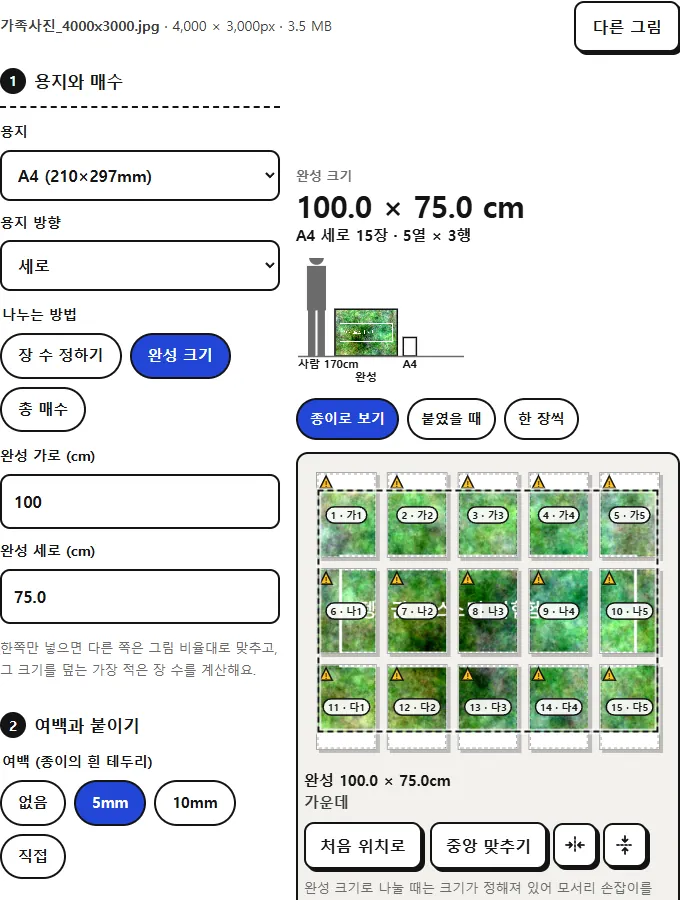
- 「완성 크기」에 가로 100cm: A4 세로 5열 × 3행 = 15장, 완성 100 × 75cm로 계산됐어요. 동시에 「인쇄 해상도가 약 102 DPI예요. 멀리서 보는 포스터는 괜찮지만 가까이서 보면 흐릴 수 있어요」라는 노란 안내가 떴어요. PDF는 15쪽, 3.6MB, 0.5초였어요.
- 「총 매수」에 9장: 9장을 다 쓰지 않고 4열 × 2행 = 8장을 골랐어요. 그림 비율(4:3)과 A4 비율이 달라서 3×3보다 4×2가 그림을 더 크게 뽑을 수 있기 때문이에요. 이때 해상도는 약 133 DPI로 안내됐어요.
- 여백을 「없음」으로 바꾸자 「가정용 프린터에서는 가장자리 약 3~5mm가 안 찍힐 수 있어요」라는 안내와 「안 찍히는 곳 보기」 링크가 나왔어요.
- 메신저로 받은 크기의 그림(1280×960)으로 같은 100cm를 만들면 해상도가 약 33 DPI로 떨어져 「가까이서 보면 많이 흐려요」라고 경고해요. 크게 뽑을 그림은 꼭 원본 파일을 쓰세요.
이럴 때 써요
- 포스터·사진 액자: 여행 사진이나 좋아하는 그림을 A4 4~9장으로 크게 뽑아 벽에 붙여요.
- 아이 그림·학교 과제: 아이가 그린 그림이나 모둠 발표 자료를 A3 여러 장으로 키워 게시판에 붙여요.
- 도면·지도: 설계 도면, 행사장 배치도, 등산 지도를 정해진 크기(cm)로 나눠 뽑아 펼쳐 봐요.
- 현수막 대신: 가게 안내문이나 생일 축하 글씨를 가로로 긴 배열(예: 4×1장)로 뽑아 이어 붙여요.
실제 크기(100%)로 인쇄하는 법
- 크롬·엣지에서 「바로 인쇄」를 누르거나, 내려받은 PDF를 열고 Ctrl+P를 누르세요.
- 「대상」(프린터)을 고르고, 「설정 더보기」를 펼쳐 「용지 크기」를 PDF와 같은 용지(예: A4)로 고르세요.
- 「배율」은 「기본값」이나 「실제 크기」, 또는 「맞춤 설정」 100으로 두세요. 「페이지에 맞추기」·「인쇄 가능 영역에 맞추기」는 고르지 마세요. 브라우저 버전에 따라 메뉴 이름이 조금 다를 수 있어요.
- 윈도우 인쇄 창(「시스템 대화 상자를 사용하여 인쇄」)이나 어도비 아크로뱃 리더에서는 「크기 조정」을 「실제 크기」로 고르세요. 이 PDF에는 「인쇄 배율 조정 안 함」 설정이 들어 있어 아크로뱃 리더는 처음부터 실제 크기로 맞춰져요.
- 프린터 속성에 「테두리 없음(무여백)」이 있으면 「여백 없음」으로 만든 PDF를 그대로 찍을 수 있어요. 없으면 여백 5mm로 만든 PDF를 쓰세요.
- 처음에는 한 장만 시험 인쇄해 자로 재 보세요. 미리보기 숫자(인쇄 칸 크기)와 같으면 나머지를 인쇄하면 돼요.
이어 붙이는 법
- 장마다 구석의 위치 표시(가1, 가2 … 나1 …)를 보고 순서대로 펼쳐 놓으세요. 「가」는 첫째 줄, 숫자는 왼쪽부터 몇째 장인지예요.
- 여백이 있으면 자르는 선(구석의 짧은 선)을 따라 흰 테두리를 잘라 내세요. 오른쪽·아래에 붙일 장은 왼쪽·위 테두리만 잘라도 돼요.
- 겹침이 있으면 그림에 그려진 점선이 다음 장을 올릴 자리예요. 다음 장의 그림 가장자리를 점선에 맞춰 올리고 테이프나 풀로 붙이세요.
- 겹침이 없으면 그림 가장자리끼리 맞대고 뒤에서 테이프로 붙이세요. 큰 포스터는 한 줄씩 먼저 붙인 뒤 줄끼리 이어 붙이면 덜 틀어져요.
자주 묻는 질문
프린터로 뽑았더니 크기가 조금 작아요.
인쇄 창의 배율이 「페이지에 맞춤」이나 「인쇄 가능 영역에 맞춤」으로 되어 있으면 프린터가 인쇄하지 못하는 가장자리만큼 전체를 줄여요. 배율을 「실제 크기」나 100%로 바꾸세요. 여백을 「없음」으로 만들었다면 테두리 없는 인쇄를 지원하지 않는 프린터가 줄였을 수 있으니, 여백 5mm로 다시 만들어 보세요.
여백 없이 인쇄하려면 어떻게 하나요?
여백을 「없음」으로 고르고, 프린터 속성에서 「테두리 없음」(무여백) 인쇄를 켜야 해요. 이 기능이 없는 프린터는 가장자리 3~5mm를 찍지 못해 그 부분이 빠지거나 크기가 줄어요. 그런 프린터라면 여백 5mm와 겹침 5~10mm를 함께 쓰면 이음매가 깔끔해요.
몇 장이 필요할까요?
「완성 크기」를 고르고 원하는 가로(또는 세로) cm를 넣으면 바로 계산해 드려요. 한 방향의 장 수는 (완성 길이 − 겹침) ÷ (인쇄 칸 길이 − 겹침)을 올림한 값이에요. 예를 들어 A4 가로 용지(인쇄 칸 287 × 200mm, 여백 5mm)에 겹침 10mm로 가로 100cm를 만들려면 (1000 − 10) ÷ (287 − 10) = 3.57이라 4장이 필요해요.
겹침(풀칠 여유)은 꼭 넣어야 하나요?
아니요. 여백을 두고 테두리를 잘라 맞대어 붙인다면 겹침이 없어도 돼요. 겹침을 넣으면 이웃한 장에 같은 그림이 그만큼 겹쳐 찍혀서, 자를 때 조금 틀어져도 빈틈이 생기지 않고 풀칠할 자리가 생겨요. 보통 5~10mm면 충분해요. 겹친 만큼 완성 크기는 줄어들어요.
흐리게 나올까 봐 걱정돼요.
미리보기 아래의 인쇄 해상도(DPI)를 보세요. 300 DPI 이상이면 가까이서 봐도 또렷하고, 150 DPI 이상이면 포스터로 보기에 괜찮아요. 150 DPI 미만이면 가까이서 흐리게 보일 수 있다고 알려 드려요. 멀리서 보는 큰 포스터는 100 DPI 안팎이어도 괜찮은 경우가 많아요. 휴대폰 캡처나 메신저로 받은 사진은 화소가 적어 크게 뽑으면 흐려지니 원본 사진을 쓰세요.
PDF 파일이 너무 크지 않나요?
원본 그림을 PDF에 한 번만 넣고, 장마다 필요한 부분만 잘라 보여 주는 방식이라 PDF 크기는 원본 그림 크기와 거의 같아요. 16장으로 나눠도 그림이 16번 들어가지 않아요. 그래서 화질도 원본 그대로예요.
휴대폰에서도 되나요?
네. 그림을 고르고 「PDF 내려받기」를 누르면 PDF가 저장돼요. 휴대폰에서 「바로 인쇄」를 누르면 PDF가 새 탭에서 열리고, 공유나 인쇄 메뉴로 프린터에 보낼 수 있어요. 휴대폰 인쇄 앱도 배율을 실제 크기(100%)로 두어야 이음매가 맞아요.
그림이 서버로 올라가나요?
아니요. 그림은 서버로 전송하지 않습니다. 그림을 읽고 PDF를 만드는 일은 모두 지금 쓰고 있는 브라우저 안에서 이루어지고, 설정도 기기에 저장하지 않아요.