HEIC JPG 변환 — 아이폰 사진을 여러 장 한꺼번에 JPG로
아이폰 HEIC·HEIF 사진을 여러 장 한꺼번에 JPG로 바꿔요. 화질과 크기를 고르고, 하나씩 또는 zip으로 받아요. 위치 정보(GPS)는 기본으로 지워요. 사진은 서버로 전송하지 않습니다.
파일은 서버로 전송하지 않습니다. 지금 쓰는 브라우저 안에서 처리해요.
처음 한 번은 HEIC 변환 엔진(약 1.6MB)을 받아요. 페이지를 열 때가 아니라 변환을 시작할 때 받고, HEIC를 직접 여는 브라우저(아이폰·맥 사파리 등)에서는 받지 않아요.
HEIC 변환 엔진: libheif · libde265 (LGPL-3.0, 고치지 않은 공식 배포본) · 오픈소스 고지·소스 코드
아이폰으로 찍은 사진은 기본 설정에서 HEIC(HEIF) 형식으로 저장돼요. 같은 화질에서 JPG보다 용량이 작지만, 윈도우 컴퓨터나 일부 회사·관공서 사이트, 오래된 프로그램에서는 열리지 않거나 올리기가 막히는 경우가 많아요. 이 도구는 HEIC 사진 여러 장을 브라우저 안에서 한꺼번에 JPG로 바꿔 주고, 사진을 찍은 장소가 담긴 위치 정보(GPS)는 기본으로 지워요. 사진은 서버로 보내지 않아요.
사용법
- HEIC·HEIF 사진을 끌어다 놓거나 「파일 선택」으로 여러 장 고르세요. 한 번에 50장, 한 장에 50MB까지 넣을 수 있어요.
- 화질을 높음·보통·작게 중에서 고르세요. 그대로 보관하거나 인쇄할 사진은 「높음」, 메신저·게시판에 올릴 사진은 「보통」이나 「작게」가 알맞아요.
- 사진이 너무 크면 「긴 변 크기 제한」에서 2048px나 1600px처럼 줄일 크기를 고르세요. 「원본 그대로」는 크기를 바꾸지 않아요.
- 「위치 정보(GPS) 지우기」는 처음부터 켜져 있어요. 켜 두면 JPG에 위치·날짜 같은 사진 정보(EXIF)를 넣지 않아요. 앨범 정리용으로 촬영 날짜가 필요하면 「촬영 날짜·기기 정보 남기기」를 켜세요.
- 「JPG로 바꾸기」를 누르면 몇 번째 사진을 바꾸고 있는지 진행률이 보여요. 끝나면 사진마다 「받기」로 하나씩 받거나, 「zip으로 한 번에 내려받기」로 묶어서 받으세요.
예시
아이폰 사진 20장(장당 약 2MB, 4032×3024)을 윈도우 노트북에서 넣고 화질 「높음」, 크기 「원본 그대로」로 바꾸면 4032×3024 JPG 20장이 되고, JPG는 HEIC보다 용량이 보통 1.5~2배쯤 커요(가정, 사진에 따라 다름). 회사 결재 시스템에 올릴 영수증 사진이라면 화질 「보통」, 긴 변 1600px로 바꾸면 장당 수백 KB 정도로 가벼워져요. 중고 거래 사진처럼 집 위치가 드러나면 안 되는 사진은 「위치 정보(GPS) 지우기」를 켠 채로 바꾸면 돼요.
알아 두세요 (한계)
브라우저가 HEIC를 직접 열 수 있으면(아이폰·아이패드·맥의 사파리 등) 브라우저의 기능으로 바꾸고, 못 열면(윈도우의 크롬·엣지 등) 처음 한 번 HEIC 변환 엔진(약 1.6MB)을 받아서 바꿔요. 움직이는 사진(라이브 포토)은 대표 사진 한 장만, 연속 촬영처럼 한 파일에 여러 장이 든 HEIC도 대표 사진 한 장만 JPG로 바꿔요. 엔진으로 바꿀 때는 원본의 색 프로필(아이폰은 보통 Display P3)을 JPG에 함께 넣어 색을 맞추지만, 색 관리를 하지 않는 오래된 프로그램에서는 색이 조금 옅게 보일 수 있어요. HDR 밝기 정보, 깊이(인물 모드) 정보, 투명한 부분은 JPG에 담을 수 없어 빠지고, 투명한 부분은 흰색이 돼요. 아이폰·아이패드 브라우저는 한 장에 약 1,600만 화소까지만 그릴 수 있어서 4800만 화소 사진은 줄여서 저장하고 안내해 드려요. 한 장에 5천만 화소를 넘는 사진은 바꿀 수 없어요. 사진 정보는 고른 항목(촬영 날짜·시각과 시간대, 기기 이름, 위치)만 새로 써 넣고, 사진 방향은 이미 바르게 돌려 저장하므로 방향 정보는 넣지 않아요.
윈도우 엣지에서 5장을 바꿔 본 결과
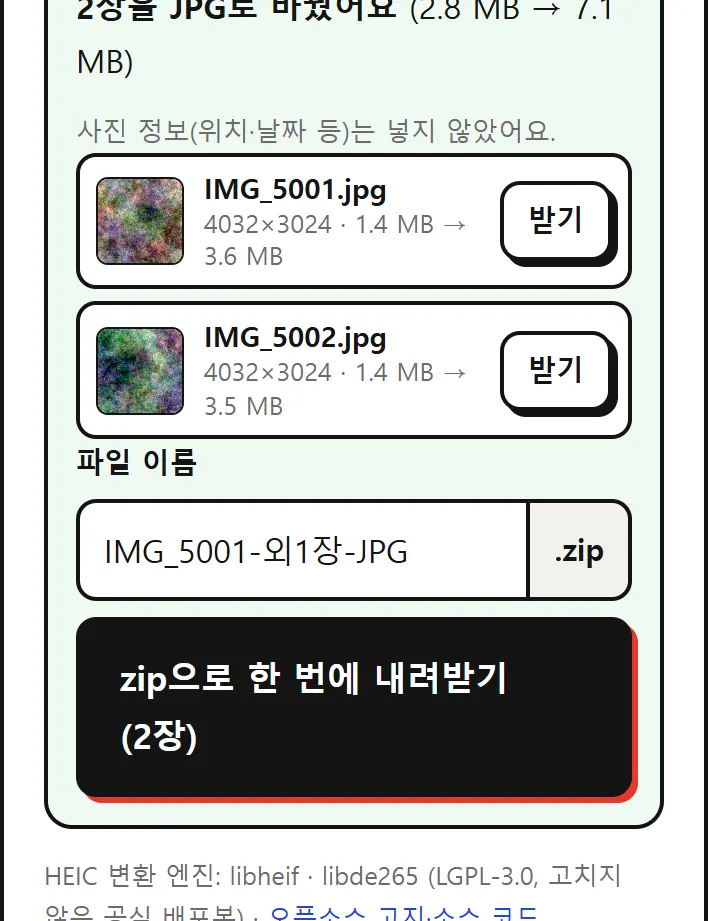
아이폰 12MP 사진과 같은 4032×3024 크기의 HEIC 5장(합계 7.1MB)을 윈도우 노트북의 엣지 브라우저에 넣었어요. 엣지는 HEIC를 직접 열지 못해서, 「JPG로 바꾸기」를 누르는 순간 변환 엔진 파일 3개(작업 파일, libheif.wasm, libheif.js)를 받아 왔어요. 페이지를 열기만 했을 때는 받지 않았어요. 첫 변환은 5장에 6.9초가 걸렸고, 같은 5장을 설정만 바꿔 다시 바꿨을 때도 6.2~7.9초로 비슷했어요. 장당 1.2~1.6초쯤이고, 1장만 넣었을 때는 1.9초였어요. 시험은 내 컴퓨터 안에서 사이트를 띄워 엔진 받는 시간이 거의 없었으니, 실제 인터넷에서는 처음 한 번 엔진(약 1.6MB)을 받는 시간이 더해져요.
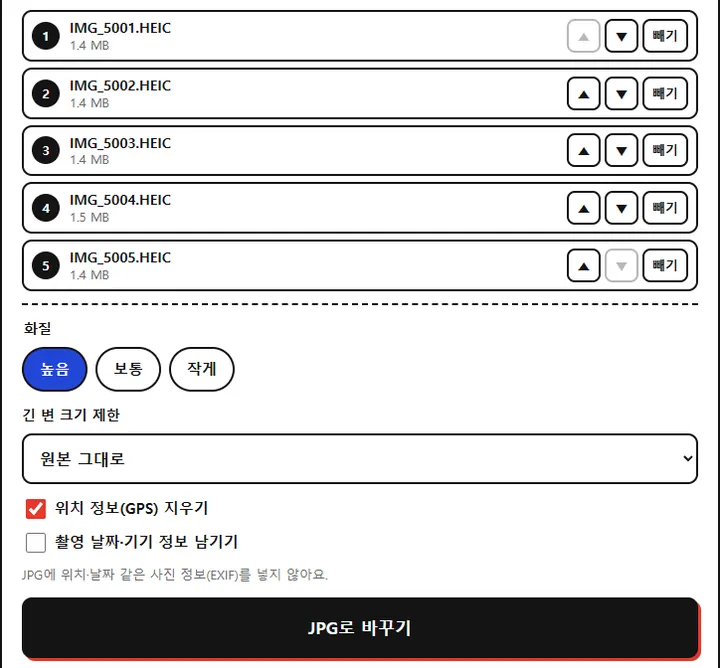
화질·크기 설정별 용량
같은 5장으로 설정을 바꿔 가며 다시 바꿨어요. HEIC는 압축 효율이 좋은 형식이라, 화질을 그대로 두고 JPG로 바꾸면 용량이 오히려 커져요.
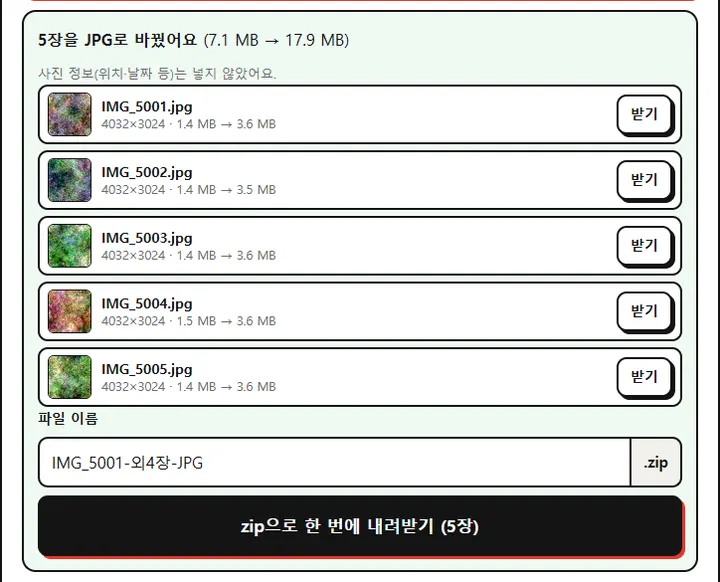
- 높음 · 원본 그대로: 7.1MB → 17.9MB, 장당 약 1.4MB → 3.6MB(약 2.5배)
- 보통 · 원본 그대로: 7.1MB → 10.8MB, 장당 약 2.1MB
- 작게 · 원본 그대로: 7.1MB → 7.5MB, 장당 약 1.5MB. HEIC와 거의 같은 용량이에요.
- 보통 · 긴 변 2048px: 2.9MB, 장당 약 581KB(2048×1536)
- 보통 · 긴 변 1600px: 1.8MB, 장당 약 367KB(1600×1200). 메신저·게시판·결재 시스템에 올리기에 충분한 크기예요.
위치 정보가 정말 지워지는지 확인했어요
- 기본 설정(위치 정보 지우기 켜짐)으로 바꾼 JPG를 사진 정보 읽는 프로그램으로 열어 보니 위치, 기기 이름, 촬영 날짜가 하나도 없었어요.
- 「촬영 날짜·기기 정보 남기기」만 켜면 기기 이름(Apple, iPhone 15 Pro)과 촬영 날짜·시각은 남고 위치는 여전히 빠졌어요. 앨범 정리용으로 날짜는 필요하고 집 위치는 숨기고 싶을 때 이 조합을 쓰면 돼요.
- 위치 정보 지우기까지 끄면 그때서야 원본의 GPS 좌표가 JPG에 들어갔어요. 중고 거래나 SNS에 올릴 사진이라면 끄지 마세요.
상황별 추천 설정
- 회사 결재·경비 영수증: 보통 + 긴 변 1600px. 글씨가 읽히면서 장당 수백 KB로 가벼워요.
- 관공서·학교 사이트 업로드: 「JPG만」, 「파일당 몇 MB 이하」 조건이 많아요. 보통 + 2048px면 대부분 들어가요(가정, 사이트마다 다름).
- 윈도우 PC에 앨범 보관: 높음 + 원본 그대로 + 촬영 날짜 남기기. 용량은 커지지만 화질과 날짜를 지켜요.
- 중고 거래·SNS: 보통 + 1600px, 위치 정보 지우기는 켠 채로 두세요.
자주 겪는 문제와 해결
- 처음 변환이 오래 걸려요: 엔진(약 1.6MB)을 받는 시간이에요. 휴대폰 데이터라면 와이파이에서 한 번 받아 두면 다음부터는 빨라요.
- 카카오톡으로 받은 사진은 HEIC가 아니에요: 메신저가 보낼 때 JPG로 바꾸는 경우가 많아요. 확장자가 .jpg라면 이 도구를 거칠 필요 없이 「이미지 용량 줄이기」를 쓰세요.
- zip을 풀지 않고 한 장만 받고 싶어요: 결과 목록에서 그 사진의 「받기」를 누르세요.
- 실제 아이폰 원본 특유의 형식(여러 조각으로 나눠 저장한 큰 사진, 라이브 포토, Display P3 색)은 이번 시험 파일에 들어 있지 않았어요. 색이 원본보다 옅어 보이면 사진 앱에서 직접 JPG로 내보내 비교해 보세요.
다른 방법과 비교
- 아이폰 설정 바꾸기: 「설정 → 카메라 → 포맷 → 높은 호환성」으로 바꾸면 앞으로 찍는 사진이 JPG가 돼요. 이미 찍은 사진은 그대로라 이 도구가 필요해요.
- 윈도우 확장 설치: Microsoft Store의 HEIF·HEVC 확장을 설치하면 사진 앱에서 보이지만, 웹사이트에 올릴 때는 여전히 HEIC라 막힐 수 있어요.
- 이 도구는 설치 없이 여러 장을 한 번에 바꾸고, 위치 정보를 기본으로 지우며, 사진을 서버로 보내지 않아요.
자주 묻는 질문
사진이 서버로 올라가나요?
아니요. 사진은 서버로 전송하지 않습니다. 사진을 읽고 JPG로 바꾸는 작업은 모두 지금 쓰고 있는 브라우저 안에서 이루어져요. 처음 한 번 받는 HEIC 변환 엔진은 이 사이트에 올려 둔 프로그램 파일이고, 사진은 그쪽으로 보내지 않아요.
아이폰에서 처음부터 JPG로 찍을 수 있나요?
네. 아이폰의 「설정 → 카메라 → 포맷」에서 「높은 호환성」(호환성 우선)을 고르면 그다음부터 찍는 사진이 JPG로 저장돼요. 「고효율」이 HEIC로 저장하는 설정이에요. 이미 찍은 사진은 바뀌지 않으니 이 도구로 바꾸세요. 용량은 HEIC보다 커져요.
컴퓨터로 옮길 때 자동으로 JPG가 되게 할 수 있나요?
아이폰의 「설정 → 사진」 맨 아래 「Mac 또는 PC로 전송」을 「자동」으로 두면, 케이블로 윈도우 컴퓨터에 옮길 때 JPG로 바꿔서 보내 줘요. 「원본 유지」는 HEIC 그대로 보내요. 메신저나 메일로 보낼 때는 앱마다 다르게 처리해요.
위치 정보(GPS) 지우기를 끄면 어떻게 되나요?
끄면 원본에 들어 있던 촬영 위치(위도·경도·고도 등)를 JPG에 그대로 남겨요. 사진을 다른 사람에게 보내거나 인터넷에 올릴 때 위치가 알려질 수 있으니, 앨범 보관용이 아니라면 켜 두세요. 켜 두면 위치를 포함한 사진 정보(EXIF)를 넣지 않아요.
윈도우에서 HEIC 사진이 안 열려요. 꼭 바꿔야 하나요?
윈도우는 기본 상태로는 HEIC를 못 여는 경우가 많고, Microsoft Store의 확장 프로그램을 설치해야 사진 앱에서 보여요. 확장을 설치해도 회사 시스템이나 웹사이트 업로드에서는 막힐 수 있어서, 남에게 보내거나 올릴 사진은 JPG로 바꾸는 편이 확실해요.
화질 「높음」, 「보통」, 「작게」는 얼마나 다른가요?
JPG 품질 값으로 높음은 92, 보통은 80, 작게는 65를 써요. 휴대폰 화면으로 볼 때는 보통과 높음의 차이가 잘 보이지 않고, 용량은 보통이 높음의 절반 안팎이에요(가정, 사진에 따라 다름). 인쇄하거나 다시 편집할 사진은 높음을 권해요.