아이폰 사진(HEIC)이 윈도우에서 안 열릴 때 — JPG로 바꾸는 방법 4가지와 설정 바꾸기
아이폰으로 찍은 HEIC 사진이 윈도우 PC나 업로드 창에서 막힐 때, JPG로 바꾸는 방법과 앞으로 처음부터 JPG로 찍는 아이폰 설정, 위치 정보까지 지우는 요령을 비교했어요. HEIC 10장을 화질별로 바꿔 본 용량도 실었어요.
이 글에서 쓴 툴HEIC JPG 변환이미지 용량 줄이기JPG PDF 변환
핵심 요약
- 이미 찍은 사진은 JPG로 바꾸고, 앞으로 찍을 사진은 카메라 포맷을 「높은 호환성」으로
- 같은 사진도 JPG로 바꾸면 용량이 커져요. 시험에서는 「높음」이 HEIC의 약 2배였어요
- 업로드용이면 화질 「보통」과 긴 변 1600px를 함께 고르세요
회사 경비 정산 시스템에 영수증 사진을 올리려는데 「지원하지 않는 파일 형식」이라는 빨간 글씨가 떠요. 아이폰에서 케이블로 옮긴 여행 사진을 윈도우 노트북에서 두 번 눌렀더니 「이 파일을 열 앱이 필요합니다」가 나와요. 파일 이름을 보면 IMG_1234.HEIC. 범인은 사진 형식이에요.
아이폰 7 이후 기종은 카메라 기본 설정이 「고효율성」이라, 사진을 HEIF 형식(확장자 .heic)으로 저장해요(Apple 지원 문서). 같은 화질에서 JPG보다 용량이 작아 휴대폰 저장 공간에는 좋지만, 윈도우의 기본 상태나 오래된 프로그램, 일부 기관·회사 사이트의 업로드 창은 아직 HEIC를 받지 못하는 경우가 많아요.
해결은 두 갈래예요. 이미 찍은 사진은 JPG로 바꾸고, 앞으로 찍을 사진은 설정을 바꾸는 것. 아래에서 둘 다 다뤄요.
JPG로 바꾸는 방법 비교
| 방법 | 준비물 | 여러 장 한 번에 | 위치 정보 처리 | 메모 |
|---|---|---|---|---|
| 아이폰 → PC 전송 설정(「원본 유지」를 고르지 않음) | 케이블 | 됨 | 원본 정보 유지 | 케이블로 옮길 때만 해당 |
| 윈도우에 HEIF 확장 설치 | Microsoft Store | 보기만 됨 | — | 여는 것과 올리는 것은 별개 |
| 맥의 사진·미리보기 앱 「내보내기」 | 맥 | 됨 | 옵션에 따라 | 맥이 있으면 간단 |
| 펭귄 툴즈 HEIC JPG 변환 | 브라우저 | 50장까지 | 기본으로 지움 | 설치 없음, 사진을 서버로 보내지 않음 |
케이블로 옮길 거라면 아이폰 설정만으로 해결돼요. Apple 안내에 따르면 USB로 PC에 가져올 때 사진이 JPEG로 바뀔 수 있고, 이 동작은 [설정] → [앱] → [사진]의 「Mac 또는 PC로 전송」 항목이 정해요(iOS 버전에 따라 [설정] → [사진]). 여기서 「원본 유지」를 고르면 HEIC 그대로 가고, 고르지 않으면 호환 형식으로 바꿔 보내요.
윈도우에서 보기만 하면 되는 경우에는 Microsoft Store의 「HEIF 이미지 확장」을 설치하는 방법이 있어요. HEIC 사진 대부분은 HEVC 방식으로 압축돼 있어 「HEVC Video Extensions」도 함께 필요할 수 있어요. 가격과 설치 조건은 Microsoft Store 화면에서 확인하세요. 그리고 PC에서 열린다고 해서 웹사이트 업로드 창이 받아 주는 건 아니에요. 남에게 보내거나 올릴 사진은 JPG로 바꾸는 편이 확실해요.
맥이 있다면 사진 앱이나 미리보기에서 사진을 고른 뒤 [파일] → [내보내기]로 JPEG를 고르면 돼요.
펭귄 툴즈 HEIC JPG 변환은 PC·휴대폰 브라우저에서 바로 쓰고, 사진을 서버로 올리지 않아요. 기본 설정에서 촬영 위치(GPS) 정보를 지우고 저장하는 게 다른 방법과 다른 점이에요.
단계별로 바꾸기(펭귄 툴즈)
penguintools.kr/image/heic-to-jpg/를 열어요.- HEIC·HEIF 사진을 끌어다 놓거나 「파일 선택」으로 여러 장 고르세요. 한 번에 50장, 한 장에 50MB까지예요.
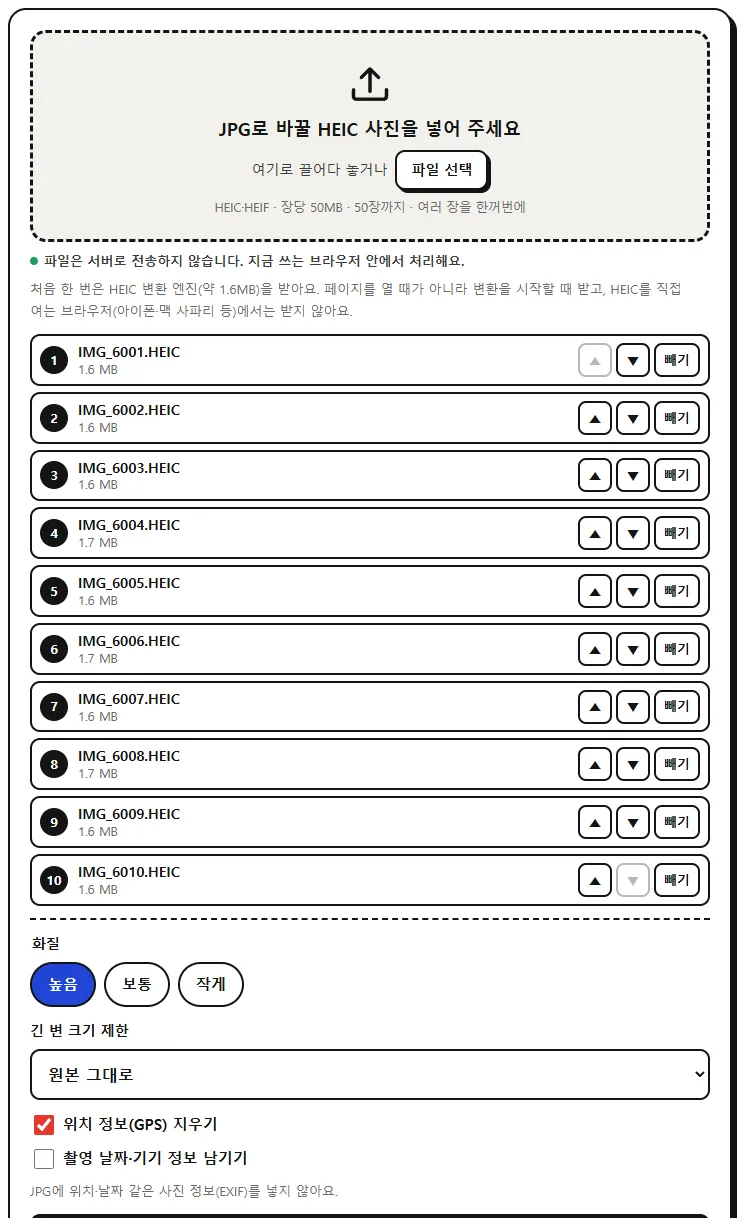
- 화질을 골라요. 「높음」은 보관·인쇄용, 「보통」은 메신저·게시판용, 「작게」는 용량 제한이 빡빡한 업로드용이에요. 내부적으로 JPG 품질 값 92·80·65를 써요.
- 사진이 너무 크면 「긴 변 크기 제한」에서 2048px나 1600px를 골라요. 원래 크기를 지키려면 「원본 그대로」.
- 「위치 정보(GPS) 지우기」는 처음부터 켜져 있어요. 앨범 정리처럼 촬영 날짜가 필요하면 「촬영 날짜·기기 정보 남기기」를 켜세요.
- 「JPG로 바꾸기」를 누르면 진행률이 보여요. 끝나면 한 장씩 「받기」를 누르거나 「zip으로 한 번에 내려받기」를 누르세요.
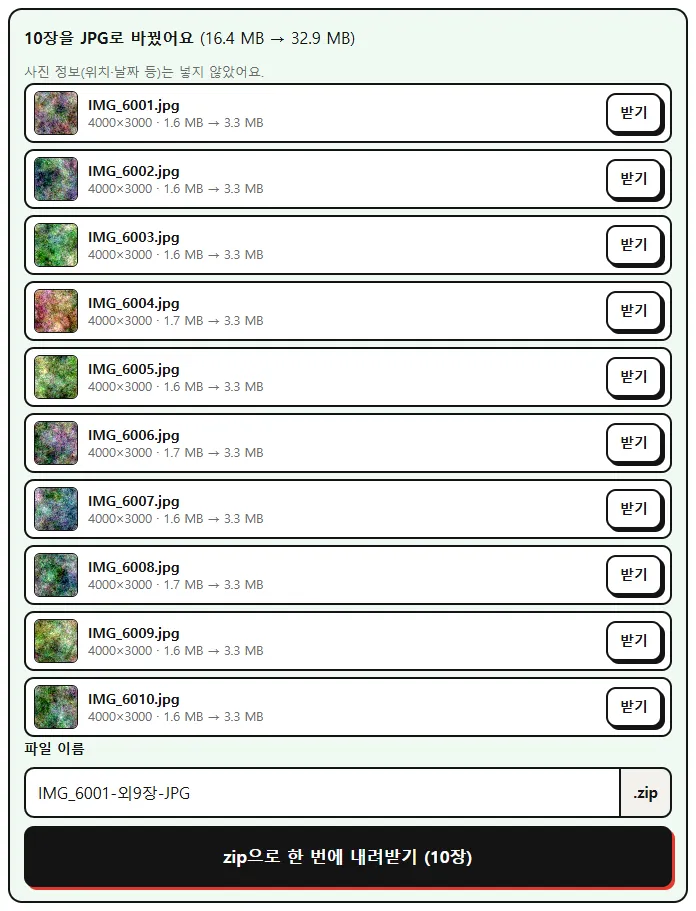
윈도우의 크롬·엣지처럼 HEIC를 직접 못 여는 브라우저에서는 처음 한 번 변환 엔진(약 1.6MB)을 받아 와요. 아이폰·맥의 사파리처럼 HEIC를 여는 브라우저는 브라우저 기능으로 바로 바꿔요.
10장을 바꿔 보니: 화질별 용량
2026년 11월 17일, 윈도우 PC의 엣지 브라우저에서 HEIC 사진 10장(각 4000×3000)을 세 가지 설정으로 바꿔 합계 용량을 쟀어요. 시험 사진은 실제 아이폰으로 찍은 것이 아니라, 사진과 비슷한 무늬의 4000×3000 이미지를 HEVC(HEIC) 형식으로 직접 만든 파일이에요. 실제 사진은 찍은 장면에 따라 숫자가 달라지니 비율만 참고하세요.
| 설정 | 10장 합계 | HEIC 원본 대비 | 걸린 시간 |
|---|---|---|---|
| HEIC 원본 | 16.4MB | — | — |
| JPG 「높음」, 원본 크기 | 32.9MB | 약 2.0배 | 약 9초 |
| JPG 「보통」, 원본 크기 | 23.3MB | 약 1.4배 | 약 9초 |
| JPG 「보통」 + 긴 변 1600px | 3.6MB | 약 0.2배 | 약 9~11초 |
원본 크기 그대로 바꾸면 JPG가 HEIC보다 커지고, 긴 변을 1600px로 줄이면 원본 HEIC보다도 훨씬 작아졌어요. 업로드 제한이 있는 곳에 올릴 사진이라면 「보통 + 1600px」부터 해 보세요.
앞으로는 처음부터 JPG로 찍으려면
아이폰 [설정] → [카메라] → [포맷]에서 「높은 호환성」을 고르면 그다음부터 찍는 사진과 동영상이 JPEG·H.264로 저장돼요(Apple 지원 문서). 대신 같은 사진의 용량이 커져서 저장 공간이 빨리 차요. 이미 찍은 사진은 바뀌지 않아요.
어느 쪽이 나을지는 생활 패턴에 달렸어요. 사진을 주로 휴대폰 안에서 보고 가끔 PC로 보내면 「고효율성」을 두고 필요할 때만 바꾸는 편이, 업무 때문에 매일 PC나 업무 시스템에 올린다면 「높은 호환성」이 덜 번거로워요.
이럴 땐 이렇게
바꾼 JPG가 원본보다 색이 옅어 보여요. 아이폰 사진은 보통 Display P3라는 넓은 색 영역으로 저장돼요. 변환할 때 색 정보를 JPG에 함께 넣지만, 색 관리를 하지 않는 오래된 프로그램에서는 옅게 보일 수 있어요. 최신 브라우저나 사진 앱에서 다시 열어 보세요.
라이브 포토가 사진 한 장만 나와요. 움직이는 부분은 동영상이라 JPG에 담을 수 없어요. 대표 사진 한 장만 바꿔요. 연속 촬영으로 한 파일에 여러 장이 든 경우도 대표 사진 한 장이에요.
아이폰에서 바꿨더니 사진이 작아졌다고 나와요. 아이폰·아이패드 브라우저는 한 장에 약 1,677만 화소까지만 그릴 수 있어서, 4800만 화소로 찍은 사진은 줄여서 저장하고 그렇다고 알려 드려요. 원본 크기가 꼭 필요하면 PC 브라우저에서 바꾸세요. 한 장에 5천만 화소를 넘는 사진은 바꿀 수 없어요.
인물 모드의 배경 흐림을 나중에 고칠 수 없어요. 깊이 정보와 HDR 밝기 정보는 JPG 형식에 담을 수 없어서 빠져요. 다시 편집할 사진은 원본 HEIC도 함께 보관해 두세요.
알아 둘 점
- 위치 정보는 생각보다 정확해요. 집에서 찍은 중고 거래 사진에 위도·경도가 그대로 남으면 주소를 짐작할 수 있어요. 남에게 보낼 사진은 「위치 정보(GPS) 지우기」를 켠 채로 바꾸세요.
- JPG는 HEIC보다 용량이 커요. 위 시험에서도 원본 크기로 바꾸면 1.4~2배가 됐어요. 업로드 용량 제한이 있다면 화질 「보통」과 긴 변 제한을 함께 쓰세요.
- 원본은 지우지 마세요. 변환은 새 파일을 만드는 것이라 원본 HEIC는 그대로 남아요. 편집 여지가 있는 원본은 보관하는 게 안전해요.
다음 단계에 쓰는 툴
- 이미지 용량 줄이기: 바꾼 JPG가 아직 업로드 제한보다 클 때
- JPG PDF 변환: 영수증 사진 여러 장을 PDF 한 파일로 묶을 때(이 툴은 HEIC를 받지 않으니 JPG로 먼저 바꿔 넣어요)
- 이미지 분할 인쇄: 여행 사진을 A4 여러 장으로 크게 뽑을 때