「파일 용량 초과」 뜰 때 — 제출용 사진 용량 줄이는 법과 품질·크기 고르는 기준
지원서·민원·학교 과제 업로드에서 사진 용량 초과가 뜰 때, 윈도우 그림판·PowerToys·브라우저 툴로 용량을 줄이는 방법을 비교하고 품질과 가로 크기를 고르는 기준을 정리했어요. 3.2MB 사진을 설정별로 줄여 본 실측도 실었어요.
핵심 요약
- 용량(KB·MB)과 크기(가로×세로 px)는 다른 숫자예요. 제출 안내에서 둘 다 확인하세요
- 시험에서는 품질만 75로 낮추면 43%, 가로 1920px로 함께 줄이면 87%가 줄었어요
- 사진을 먼저 줄이고 그다음에 PDF로 묶어야 가벼운 PDF가 나와요
「첨부 파일은 1개당 2MB 이하」. 이런 안내 아래에서 휴대폰으로 찍은 사진을 올리면 대개 막혀요. 요즘 휴대폰 카메라는 한 장에 수백만~수천만 화소로 찍기 때문에, 서류 한 장 찍은 사진도 몇 MB가 나오기 쉽거든요. 증명서를 찍은 사진 세 장, 현장 사진 다섯 장을 올려야 하는데 업로드 창은 「용량 초과」만 반복하죠.
여기서 많이들 헷갈리는 게 두 가지 숫자예요. 용량(KB·MB)과 크기(가로×세로 px). 제출처가 「2MB 이하」만 정했다면 용량만 맞추면 되고, 「가로 600px」처럼 크기까지 정했다면 둘 다 맞춰야 해요. 이 글은 두 숫자의 관계부터 짚고, 쓸 수 있는 방법을 비교한 뒤 단계별 순서를 정리해요.
용량은 무엇으로 정해질까
사진 용량은 크게 두 가지로 줄어요.
- 크기(화소 수)를 줄이기: 4000×3000px 사진을 2000×1500px로 줄이면 화소 수가 4분의 1이 돼요. 용량도 크게 줄어요.
- 압축(품질)을 높이기: JPG는 저장할 때 품질 값을 정할 수 있어요. 숫자를 낮추면 눈에 덜 띄는 세부를 버려서 용량이 줄어요.
화면으로 보는 제출용 사진은 대부분 가로 1600~2000px이면 충분한 경우가 많아요(모니터 해상도 기준으로 어림한 값이에요). 이보다 큰 원본은 크기를 줄이는 것만으로 목표 용량에 들어오는 경우가 많고, 품질은 70~80 정도에서 맞추면 차이를 알아보기 어려워요. 다만 글씨가 작은 서류 사진은 품질을 85 이상으로 두는 게 안전해요.
같은 사진 한 장을 설정별로 줄여 보니
2026년 11월 17일, 윈도우 PC의 엣지 브라우저에서 이미지 용량 줄이기에 같은 사진(4000×3000, 3.2MB)을 넣고 설정만 바꿔 저장해 봤어요. 시험 사진은 사진과 비슷한 무늬로 직접 만든 이미지라, 실제 사진은 찍은 장면에 따라 숫자가 달라요.
| 설정 | 저장된 크기 | 용량 | 줄어든 비율 |
|---|---|---|---|
| 원본 | 4000×3000 | 3.2MB | — |
| 품질 75, 크기 그대로 | 4000×3000 | 1.8MB | 43% |
| 품질 75, 최대 너비 1920px | 1920×1440 | 437KB | 87% |
| 품질 75, 최대 너비 1280px | 1280×960 | 216KB | 93% |
| 품질 65, 최대 너비 1280px | 1280×960 | 177KB | 95% |
품질만 낮췄을 때보다 크기를 함께 줄였을 때 훨씬 많이 줄었어요. 같은 1280px에서 품질을 75에서 65로 내리면 216KB가 177KB로 39KB 더 줄었는데, 크기를 1920px에서 1280px로 줄였을 때 줄어든 양(221KB)에 비하면 작아요. 목표 용량이 안 맞으면 품질보다 크기부터 줄이는 편이 화질 손해가 적어요.
방법 비교
| 방법 | 설치 | 여러 장 한 번에 | 품질 조절 | 메모 |
|---|---|---|---|---|
| 윈도우 그림판 「크기 조정」 | 기본 앱 | 안 됨(한 장씩) | 안 됨 | 한두 장이면 간단 |
| PowerToys Image Resizer | Microsoft 무료 도구 설치 | 됨 | JPEG 품질 설정 가능 | 탐색기에서 오른쪽 클릭으로 처리 |
| 휴대폰 메일 앱 첨부 크기 선택 | 기본 앱 | 됨 | 앱이 정함 | 메일로 보낼 때만 |
| 펭귄 툴즈 이미지 용량 줄이기 | 없음(브라우저) | 30장까지 | 품질·최대 너비 직접 | 줄어든 비율을 바로 보여 줌 |
그림판은 어느 윈도우에나 있어서 한두 장이면 제일 빨라요. 사진을 그림판으로 열고 「크기 조정」에서 백분율이나 픽셀로 줄인 뒤 JPEG로 저장하면 돼요. 다만 여러 장을 한꺼번에 하거나 품질 값을 정하기는 어려워요(메뉴 이름은 윈도우 버전에 따라 조금 달라요).
PowerToys는 Microsoft가 배포하는 무료 유틸리티 모음이에요. 설치하면 파일 탐색기에서 사진 여러 장을 고르고 오른쪽 클릭 → 「Image Resizer로 크기 조정」으로 한 번에 줄일 수 있고, JPEG 품질도 정할 수 있어요(Microsoft Learn 문서). 회사 PC처럼 프로그램 설치가 막힌 곳에서는 쓰기 어려워요.
휴대폰 메일 앱은 사진을 첨부할 때 크기를 고르라고 묻는 경우가 있어요. 메일로 보내는 거라면 이걸로 충분하지만, 웹사이트 업로드에는 쓸 수 없어요.
펭귄 툴즈 이미지 용량 줄이기는 설치 없이 PC와 휴대폰 브라우저에서 쓰고, 사진을 서버로 올리지 않아요. 원래 용량·줄어든 용량·줄어든 비율을 장마다 보여 줘서 목표 용량을 맞추기 쉬워요.
단계별: 목표 용량에 맞춰 줄이기
- 제출 안내에서 용량 제한(KB·MB), 크기 제한(px), 허용 형식(JPG만인지) 세 가지를 먼저 적어 두세요.
penguintools.kr/image/compress/를 열고 JPG·PNG·WEBP 사진을 끌어다 놓아요. 한 번에 30장, 한 장에 30MB까지예요.- 처음에는 품질 75, 최대 너비 1920px로 해 보세요(처음 열면 이 값으로 맞춰져 있어요). 크기 제한이 있으면 그보다 작은 값을 최대 너비에서 고르세요.
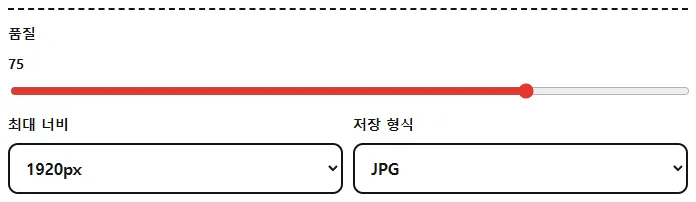
- 저장 형식은 JPG를 고르세요. WEBP가 더 작게 나오는 경우가 많지만, 기관·학교 업로드 창은 WEBP를 받지 않는 곳이 아직 있어요.
- 「용량 줄이기」를 누르고 장마다 줄어든 용량을 확인해요. 목표보다 크면 최대 너비를 1280px로 줄이거나 품질을 65로 내려 다시 해요.
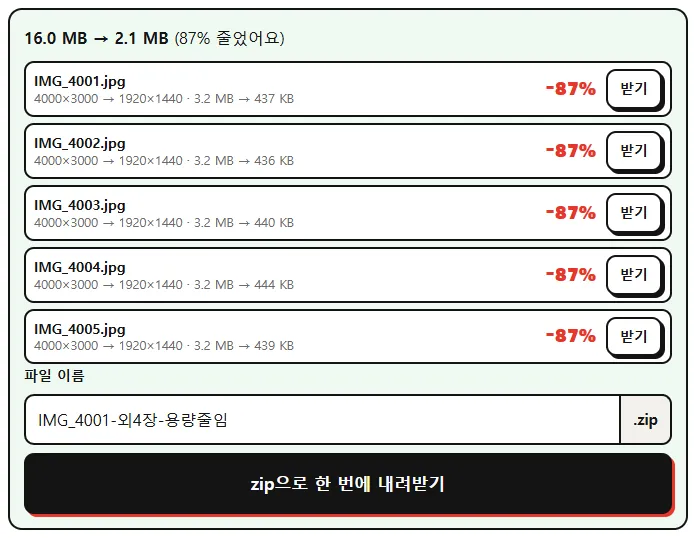
- 하나씩 받거나 zip으로 한 번에 받아요.
자주 생기는 일
품질을 낮췄는데 오히려 그대로예요. 메신저로 한 번 받은 사진처럼 이미 많이 압축된 사진은 더 줄지 않을 수 있어요. 그럴 땐 원본을 그대로 드리고 그렇다고 알려 드려요. 이때는 최대 너비를 줄이는 쪽이 효과가 있어요.
캡처 화면의 글씨가 뭉개져요. 글씨가 많은 화면 캡처는 JPG 압축에 약해요. 품질을 85 이상으로 올리고, 너비를 너무 줄이지 마세요.
투명한 배경이 흰색이 됐어요. 투명 배경 PNG를 JPG로 저장하면 투명한 부분은 흰색이 돼요. 로고처럼 투명함이 필요한 그림은 다른 방법을 쓰세요. 이 툴은 PNG로는 저장하지 않아요.
아이폰 사진은 목록에 안 들어가요. HEIC 사진은 HEIC JPG 변환에서 먼저 JPG로 바꿔요. 거기서 화질 「보통」과 긴 변 1600px를 고르면 용량 줄이기까지 한 번에 끝나는 경우가 많아요.
사진 여러 장을 PDF 하나로 내야 해요. 사진을 먼저 줄인 뒤 JPG PDF 변환으로 묶으세요. 이 순서를 거꾸로 하면 무거운 PDF가 나와요. JPG PDF 변환은 사진을 다시 압축하지 않고 그대로 넣기 때문이에요.
주의할 점
- 증명사진은 규격이 따로 있어요. 여권·자격시험 사진은 크기, 배경, 얼굴 비율 같은 규정이 정해져 있는 경우가 많아요. 용량만 줄였다고 통과되지 않으니 제출처의 사진 규정을 먼저 확인하세요.
- 사진 정보(EXIF)는 빠져요. 다시 저장하면서 촬영 날짜와 위치 정보가 지워져요. 개인정보 면에서는 장점이지만, 촬영 날짜가 증빙으로 필요한 사진(공사 현장 사진 등)이라면 원본을 따로 보관해 두세요.
- 원본은 남겨 두세요. 줄인 사진을 다시 키워도 버린 세부는 돌아오지 않아요.
같이 쓰는 툴
- HEIC JPG 변환 — 아이폰 사진을 먼저 JPG로
- JPG PDF 변환 — 줄인 사진을 PDF 한 파일로
- 사진 이어붙이기 — 첨부 칸이 하나뿐일 때 여러 장을 한 장으로